

مزرعة رندر بلا أقراص
كل عقدة رندر على الصورة نفسها وإصدارات الإضافات نفسها، كل ليلة
مزرعة الرندر عنقود من الأجهزة مبني لتصيير الصور المولَّدة بالحاسوب. يُقلعها CCBoot جميعاً من صورة واحدة بلا قرص: ثبّت 3ds Max أو V-Ray أو محرّكك مرة واحدة فتشغّل كل عقدة ذلك تماماً؛ لا تباين في إصدارات الإضافات، ولا أقراص محلية تتعطل في منتصف الرندر.
- يوماً من الرندر موزعة على 15 عقدة
- 15 ← 1
- صورة لكل العُقد
- 1
- قرص محلي في المزرعة
- 0
لماذا تتحول مزارع الرندر إلى بلا أقراص
يتطلب تحويل الصور والمقاطع إلى رسوم متحركة ثلاثية الأبعاد كمّاً هائلاً من الحسابات. يوزّع مدير الطوابير (QM) العمليات على أجهزة كثيرة: إن احتاج جهاز واحد 15 يوماً، فإن 15 جهازاً تعمل معاً تنهي العمل في يوم واحد.
ولأن هذه الأجهزة تُستخدم للحساب فقط، فإن تزويد كل منها بقرص صلب هدر للمال والموارد؛ وإن عمل أحد على عقدة فسيؤثر في الحسابات. كما تتعطل عُقد HDD: فيروسات وأحصنة طروادة وتثبيتات تالفة. هنا يأتي حل CCBoot بلا أقراص إلى مجال الرسوم المتحركة ثلاثية الأبعاد.
- إصدارات متطابقة مضمونة للمحرّك والإضافات على كل عقدة
- إضافة عقدة: وصّلها، أقلعها من الشبكة، وتنضم إلى الطابور
- تمسح إعادة التشغيل أي تغيير عرضي؛ لا شيء يُعاد تثبيته
- يمكن لمعالجات المكتب الخاملة ليلاً الانضمام إلى المزرعة كعُقد بلا أقراص
بيئة النشر
نشر استوديو الرسوم المتحركة ثلاثية الأبعاد الذي وُثّق منه هذا الحل.
- الإصدار
- CCBoot v3.0 Enterprise Edition، 40 جهازاً، يونيو 2013
- الشبكة
- موازنة حمل Intel؛ مبدّلان بـ 26 منفذاً
- الخادم
- Windows Server 2008 R2 بذاكرة 16 جيجابايت
- العملاء
- Windows 7 x64 بذاكرة 16–24 جيجابايت لكل عقدة
- التخزين
- يخزّن NAS موارد الفيديو والمنتجات النهائية
- البرامج
- 3ds Max وV-Ray (إضافة الرندر الموزع)؛ إضافة After Effects
مبدأ العمل
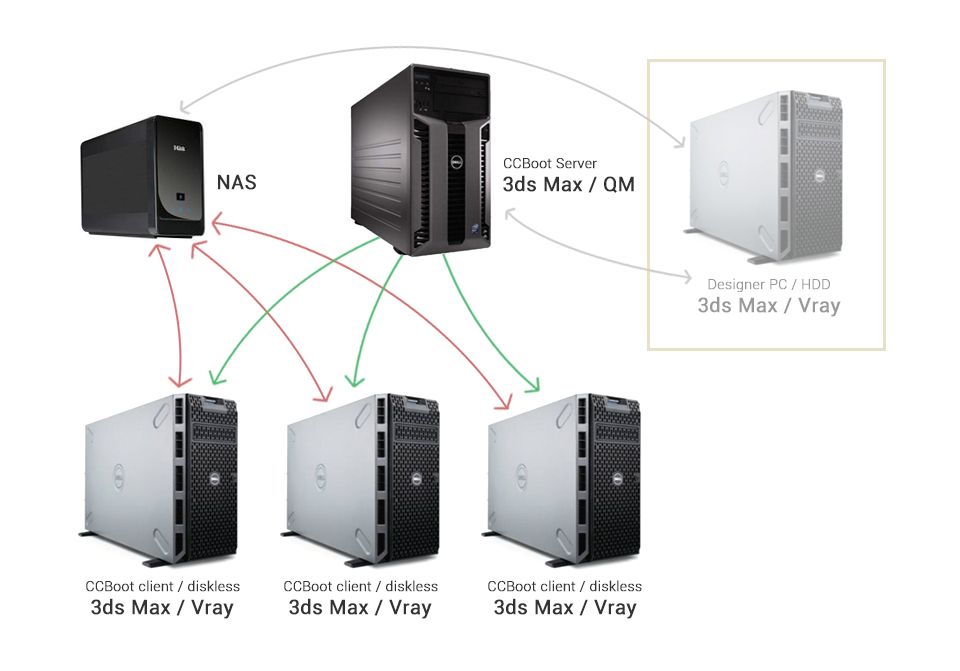
كيف يتكامل جهاز المصمم ومدير الطوابير وNAS وعُقد الرندر بلا أقراص.
- 1
ثبّت جانب الخادم
ثبّت خادم CCBoot و3ds Max ومدير الطوابير (QM) على الخادم.
- 2
ابنِ صورة عقدة الرندر
ثبّت عميل CCBoot و3ds Max وV-Ray (إضافة الرندر الموزع) على عقدة رئيسية وارفع الصورة. بعد إقلاع العُقد بلا قرص، يراقب V-Ray مهام الرندر ويستقبلها تلقائياً.
- 3
خزّن الأصول على NAS
يحتفظ NAS بموارد الفيديو والمنتجات النهائية لجهاز المصمم وعُقد الرندر.
- 4
أرسل ووزّع
يعمل المصمم على جهاز بقرص HDD مع 3ds Max وV-Ray. عند انتهاء الرسوم المتحركة يرسلها جهازه إلى QM؛ فيعثر QM على نسخ V-Ray ويوزّع مهام الرندر على العُقد بلا أقراص.
- 5
صيّر واجمع
تعالج عُقد الرندر مهامها وتحفظ المنتج النهائي على NAS.
احصل على نسختك التجريبية المجانية اليوم
أقلع عقدتي رندر من صورة واحدة بالنسخة التجريبية وشاهدهما تلتقطان المهام من مدير الطوابير لديك.
ابدأ تجربتك المجانية اليومما الذي تكسبه المزرعة
ميزات CCBoot الأهم لعُقد الحوسبة.
لا حاجة لشراء أقراص صلبة
الأجهزة العميلة لا تحتاج قرصاً صلباً… وهذا وحده يوفّر آلاف الدولارات.
تحديثات سهلة
حدّث الجهاز الرئيسي، وتتحدّث بقية الأجهزة بمجرد إعادة التشغيل.
لا فيروسات ولا برامج تجسس
يُستعاد النظام بعد كل إعادة تشغيل، فتبقى الأجهزة نظيفة دائماً.
نقاط استعادة سهلة
أنشئ نقاط استعادة أو ادمجها أو ارجع إلى السابقة؛ إصلاح المشكلات أسهل.
ذاكرة تخزين مؤقت فعّالة
أداء تخزين مؤقت ممتاز بالذاكرة الفعلية مع دعم التخزين المؤقت على SSD.
توفير الطاقة
توفير يصل إلى 40% من الطاقة؛ صديق للبيئة وأقل تكلفة.
التوثيق
أدلة خطوة بخطوة من ويكي CCBoot.
- متطلبات الخادمالذاكرة وتخزين NVMe المؤقت وبطاقات الشبكة لمزرعة عُقد.
- إنشاء صورة الإقلاعثبّت 3ds Max وV-Ray والإضافات مرة واحدة على العقدة الرئيسية.
- العميل الخارقحدّث المحرّك أو الإضافات على عقدة واحدة وانشر إلى الكل.
- نقاط الاستعادةاختبر تحديث إضافة وتراجع إن تعطلت عمليات الرندر.
- تفعيل 3ds Max على العملاءترخيص برامج Autodesk على عُقد بلا أقراص.
- شبكات 2.5G و10Gعرض النطاق للمشاهد والخامات والإخراج إلى NAS.
- التخزين المؤقت للعميلإعدادات تخزين RAM المؤقت لعُقد رندر كثيفة الذاكرة.
- صور إقلاع متعددةصور منفصلة لكل محرّك أو مشروع.
أسئلة شائعة
ما المحرّكات التي تعمل على مزرعة رندر CCBoot بلا أقراص؟
هل يعمل الرندر ببطاقة الرسوميات؟
كم من الذاكرة تحتاج عُقد الرندر؟
أين تُحفظ المشاهد والخامات والمخرجات؟
كيف نحدّث المحرّك أو إضافة على 40 عقدة؟
هل أنت مستعد لتجربة CCBoot؟
تجربة CCBoot لا تستغرق سوى دقائق… ولن تندم.