

إقلاع من SSD المحلي وصورة مركزية
أقلع Windows من SSD كل جهاز، وأدر صورة واحدة على الخادم
ينشئ CCBoot Hybrid صورة VHD من صورة الخادم ويخزّنها مباشرة على SSD المحلي في الجهاز العميل. يُقلع الجهاز Windows من ملف VHD المحلي، بينما تبقى الألعاب والبيانات المشتركة مُدارة مركزياً على خادم CCBoot.
- يُقلع Windows من قرص الجهاز نفسه
- SSD محلي
- إصدارات صورة قابلة للاستعادة
- V0 وV1 وV2…
- طريقتا إقلاع في قاعة واحدة
- Hybrid + PXE
ماذا يفعل وضع Hybrid
الصورة المركزية والعميل الخارق في CCBoot، مع تشغيل Windows من القرص داخل كل جهاز.
Windows على SSD المحلي
يحصل كل عميل على صورة VHD مأخوذة من صورة الخادم ومكتوبة على SSD الخاص به. تُقرأ بيانات الإقلاع من القرص المحلي لا من الشبكة.
الألعاب تبقى على الخادم
اضبط قرص ألعاب بجانب قرصي الصورة والكتابة المرتدة. تُدار الألعاب والبيانات المشتركة من مكان واحد للقاعة كلها.
التحديث عبر العميل الخارق
حوّل جهازاً واحداً إلى الوضع الخارق، ثبّت أو حدّث، ثم احتفظ بالتغييرات فتُحفظ في الصورة كإصدار جديد.
إصدارات يمكن الرجوع إليها
كل تحديث عبر العميل الخارق ينشئ الإصدار التالي: V0 وV1 وV2… استعد أي إصدار سابق، أو ادمجها كلها في الصورة الرئيسية.
نظيف بعد كل إعادة تشغيل
تُلغى التغييرات والتثبيتات التي تتم خارج العميل الخارق عند إعادة التشغيل، فيعود الجهاز إلى حالته النظيفة.
اجمع أجهزة Hybrid وPXE
اختر لكل جهاز صورة SSD المحلي أو صورة PXE، فتتشارك الأجهزة التي تملك SSD والتي لا تملكه خادماً واحداً.
بلا أقراص أم Hybrid أم CCDisk؟
تعمل الأوضاع الثلاثة على خادم وعميل CCBootCloud نفسيهما، ويُختار الوضع من اللوحة السحابية: Center settings ← Diskless mode.
| CCBoot (بلا أقراص) | CCBoot Hybrid | CCDisk (قرص افتراضي) | |
|---|---|---|---|
| أين يعمل Windows | يُبث عبر الشبكة من صورة الخادم | من ملف VHD لصورة الخادم على SSD المحلي | مثبّت محلياً على SSD كل جهاز |
| قرص الألعاب | مشترك من الخادم | مشترك من الخادم | مشترك من الخادم |
| تحديث صورة النظام | العميل الخارق، مرة واحدة لكل الأجهزة | العميل الخارق، ويُحفظ كإصدار جديد | يُصان Windows كل جهاز محلياً |
| بعد إعادة التشغيل | يعود الجهاز كله إلى الصورة النظيفة | تعود الصورة المحلية إلى حالتها النظيفة | يبقى قرص الألعاب نظيفاً؛ ويُدار النظام محلياً |
| ما يحتاجه الجهاز | إقلاع عبر الشبكة (PXE) بلا قرص محلي | قرص SSD أو NVMe محلي | SSD محلي مثبّت عليه Windows |
| الأنسب لـ | القاعات الجديدة والتحكم المركزي الكامل | القاعات التي تملك SSD وتريد صورة مركزية | القاعات التي تريد الإبقاء على Windows الخاص بها |
كيفية إعداد وضع Hybrid
ملخص من دليل الويكي “CCBoot hybrid setup”.
- 1
فعّل Hybrid في اللوحة السحابية
افتح Settings ← Center settings ← Diskless mode واختر Hybrid واحفظ. في صفحة Disks اختر القرص الذي يحوي الصورة، ثم اضبط قرص الكتابة المرتدة وقرص الألعاب إن وُجد. تتوقف خدمات TFTP وDHCP ووكيل DHCP.
- 2
ثبّت الخادم
حمّل CCBootCloud من Settings ← Install links، واختر “CCBoot server installation”، واترك المجلد الافتراضي C:\CCBoot، ثم أدخل الترخيص وكلمة المرور للاتصال بالسحابة.
- 3
جهّز قرص USB للتثبيت
شغّل على الخادم C:\CCBoot\CCBootUSB.exe واختر Install VHD to USB. حدّد صورة Super أو ملف VHD الخاص بك، وUEFI Image، وقرص الصور على الخادم. قرص USB بسرعة 300 ميجابايت/ث أو أكثر يسرّع الإعداد.
- 4
ثبّت الصورة على كل SSD
أقلع العميل من قرص USB، وشغّل CCBootUSB.exe من محرك CCBootDisk واختر Install VHD to SSD. يُقسَّم SSD إلى محرك C: بسعة 100 جيجابايت ومحرك CCBootDisk بالمساحة المتبقية.
حدّث مرة واحدة عبر العميل الخارق واحتفظ بكل إصدار
فعّل Super Client لجهاز من صفحة Disks واختر “Set the Local Image as Super Mode”. يعيد الجهاز التشغيل تلقائياً في الوضع الخارق ويظهر اسمه باللون الأحمر في اللوحة. ثبّت أو حدّث ما تحتاجه.
بعدها عطّل العميل الخارق واختر “Exit the Local Super Image Mode” ثم “Keep the Changes”. ينسخ العميل التغييرات إلى الصورة على مرحلتين، ثم يعيد التشغيل، ويظهر إصدار جديد في قائمة الصور.
- إصدار لكل تحديث: V0 وV1 وV2…
- استعد أي إصدار سابق من قائمة الصور
- يدمج Merge All كل نقاط الاستعادة في الصورة الرئيسية، ولا يمكن الرجوع بعدها
- تختفي التغييرات التي تتم خارج العميل الخارق بعد إعادة التشغيل
Hybrid وPXE في القاعة نفسها
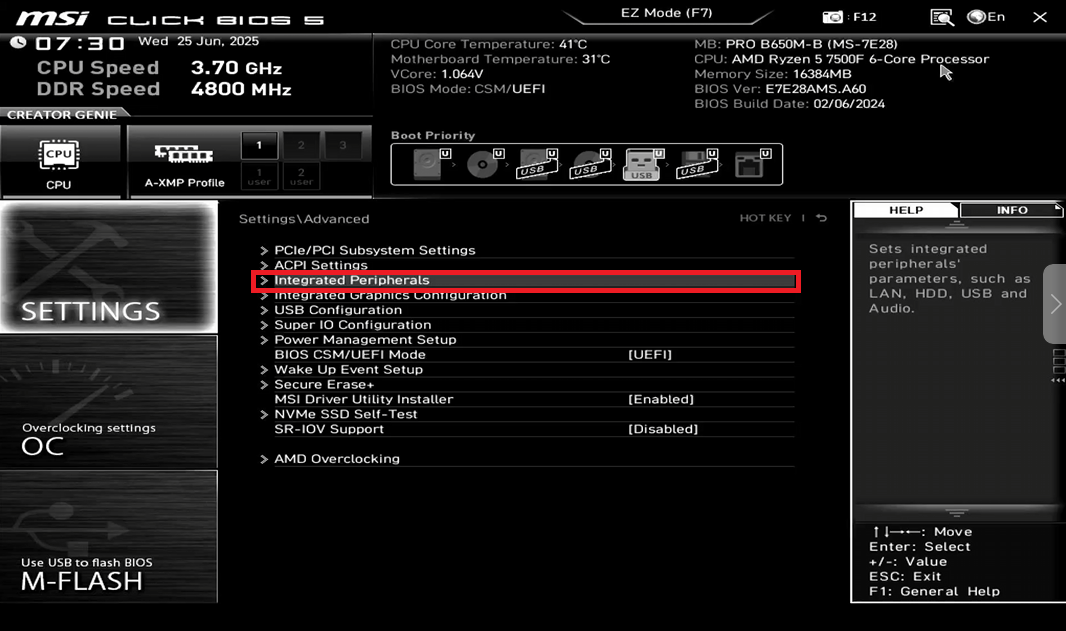
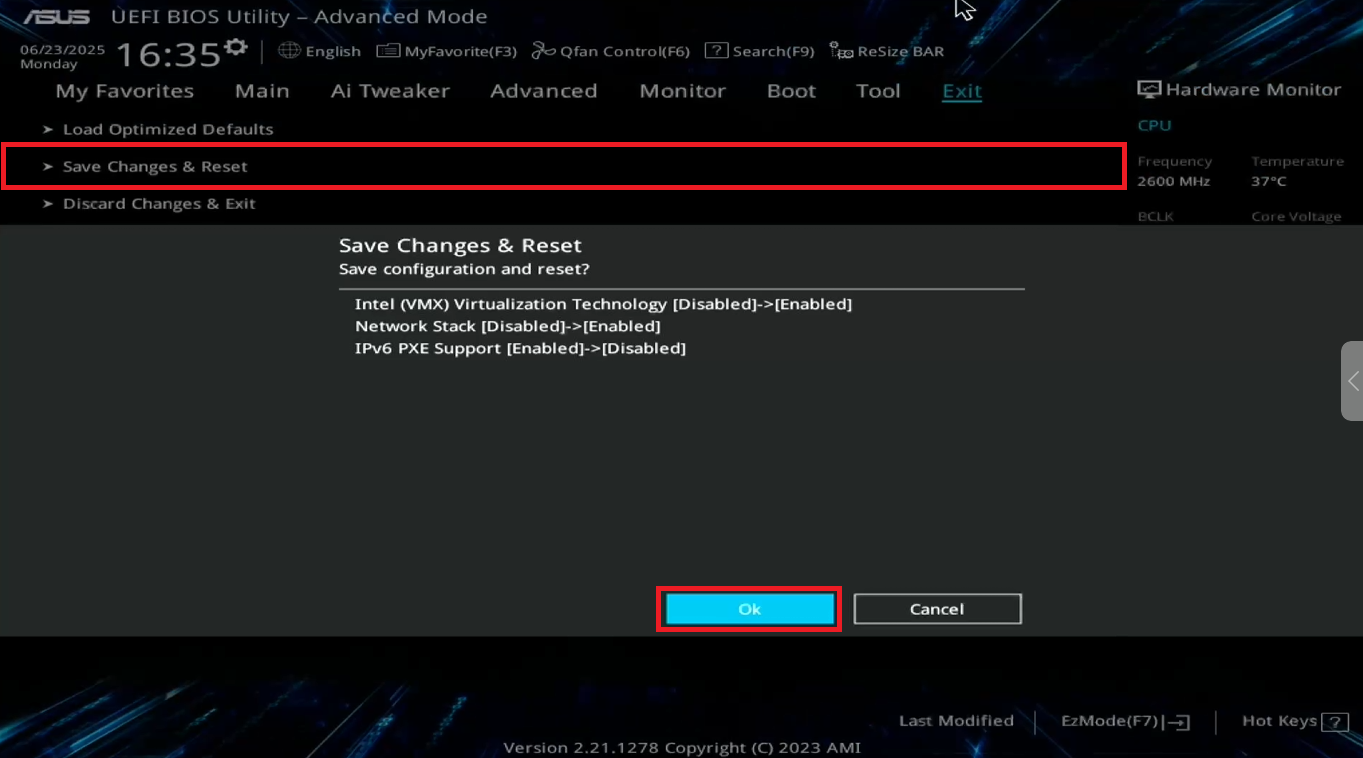
في Disk ← Images قسمان: Local SSD Images وPXE Images. من Computers افتح Edit PC واختر تحت Image إما Local، أي صورة SSD، أو أي صورة PXE.
هكذا يُقلع PC1 من SSD الخاص به بينما يُقلع PC2 عبر الشبكة من الخادم نفسه. الأجهزة التي تملك SSD تستخدم صورة Hybrid، والبقية تستخدم إقلاع PXE.
- طريقة الإقلاع تُحدَّد لكل جهاز
- أضف صور PXE بجانب صورة SSD المحلي
- تنقل جهاز Hybrid إلى PXE؟ اجعل الشبكة أولاً في ترتيب الإقلاع في BIOS
جرّب وضع Hybrid على أجهزتك
تتضمن النسخة التجريبية المجانية خادم وعميل CCBootCloud. اختر Hybrid في Center settings وضع أول صورة على SSD أحد العملاء اليوم.
ابدأ تجربتك المجانية اليومالتوثيق
أدلة خطوة بخطوة من ويكي CCBoot.
- إعداد CCBoot Hybridفعّل Hybrid وثبّت الخادم وانقل الصورة إلى كل SSD.
- العميل الخارق في Hybridهيّئ الإقلاع من القرص واحفظ التغييرات كإصدار جديد من الصورة.
- استعادة صورة Hybridأرجِع الصورة المحلية إلى إصدار سابق.
- دمج الكل في Hybridادمج كل نقاط الاستعادة في الصورة الرئيسية.
- CCBoot Hybrid وPXEبعض الأجهزة تُقلع من SSD المحلي وأخرى عبر PXE.
- CCBoot مقابل CCDiskمقارنة بين الوضع الكامل بلا أقراص ووضع القرص الافتراضي.
- متطلبات الخادمتحجيم الخادم المناسب لقاعتك.
- كل مقالات Hybridقسم CCBoot Hybrid الكامل في الويكي.
أسئلة شائعة
ما هو وضع CCBoot Hybrid؟
ما الفرق بين Hybrid وCCBoot بلا أقراص وCCDisk؟
ماذا يحتاج كل جهاز عميل؟
هل يمكن لأجهزة Hybrid وأجهزة PXE بلا أقراص مشاركة خادم واحد؟
كيف أتراجع عن تحديث سيئ؟
كيف يُرخَّص Hybrid؟
هل أنت مستعد لتجربة CCBoot؟
تجربة CCBoot لا تستغرق سوى دقائق… ولن تندم.