

خادم قرص ألعاب افتراضي
قرص ألعاب مشترك واحد لكل الأجهزة: احتفظ بـ SSD المحلي وتخلّص من تحديث كل جهاز على حدة
CCDisk هو وضع القرص الافتراضي في CCBoot. يثبّت كل جهاز عميل نظام Windows ويشغّله محلياً على SSD الخاص به، بينما تُخزَّن الألعاب والبيانات المشتركة وتُدار مركزياً على الخادم. حدّث لعبة مرة واحدة وتجدها على كل مقعد في الجلسة التالية.
- ذاكرة خادم لـ 100 جهاز
- 32 جيجابايت
- ألعاب + كتابة مرتدة، بلا قرص صور
- قرصان
- يُنشر إلى كل الأجهزة
- تحديث واحد
ماذا يفعل CCDisk
كل ما يفعله CCBoot لأقراص الألعاب، دون الاستيلاء على قرص النظام.
قرص ألعاب افتراضي على كل جهاز
يُحمّل العملاء قرص ألعاب الخادم كحرف قرص محلي. يرى Steam وEpic وBattle.net وغيرها قرصاً عادياً.
حدّث مرة واحدة وانشر في كل مكان
ثبّت لعبة أو حدّثها على جهاز العميل الخارق وانشر قرص الألعاب؛ تحصل بقية الأجهزة على المحتوى الجديد دون نسخ.
Windows يبقى على SSD المحلي
يُقلع النظام من قرص كل جهاز، لذا يناسب CCDisk القاعات غير المستعدة للتحول الكامل بلا أقراص أو التي تملك SSD بالفعل.
تخزين مؤقت RAM وSSD على الخادم
تُقدَّم ملفات الألعاب الأكثر استخداماً من ذاكرة الخادم وتخزين SSD المؤقت، فتبقى القاعة كاملة سريعة عند تحميل اللعبة نفسها.
كتابة مرتدة لكل عميل
يكتب كل جهاز في مساحته الخاصة؛ ولا يتغير قرص الألعاب المشترك من جهة العميل أبداً.
يُدار من CCBootCloud
بدّل بين وضعي CCBoot وCCDisk، واطّلع على كل العملاء وأدر الأقراص من اللوحة السحابية على cp.icafecloud.com.
CCBoot مقابل CCDisk
CCBootCloud حل بدون أقراص قائم على السحابة لأجهزتك؛ أما CCDisk فتطبيق خادم قرص ألعاب افتراضي بوظائف مشابهة لكنه يقتصر على جعل قرص الألعاب بلا قرص.
| CCBoot (بدون قرص) | CCDisk (قرص افتراضي) | |
|---|---|---|
| قرص نظام Windows | يُبث من الخادم، لا حاجة لقرص محلي | مثبّت محلياً على SSD كل جهاز |
| قرص الألعاب | مشترك من الخادم | مشترك من الخادم |
| الأقراص المطلوبة بالخادم | قرص صور + قرص ألعاب + قرص كتابة مرتدة | قرص ألعاب + قرص كتابة مرتدة فقط |
| ذاكرة الخادم | محسوبة لتخزين الصور والألعاب المؤقت | أقل: 32 جيجابايت تكفي 100 جهاز |
| الاستعادة عند إعادة التشغيل | يعود الجهاز كله إلى الصورة النظيفة | يبقى قرص الألعاب نظيفاً؛ ويُدار النظام محلياً |
| الأنسب لـ | القاعات الجديدة والمدارس والمكاتب والتحكم المركزي الكامل | القاعات التي تملك SSD بالفعل أو تريد انتقالاً تدريجياً |
كيفية تحويل الخادم إلى وضع CCDisk
ملخص من دليل الويكي “Work as CCDisk”. يدعم CCBootCloud وضع CCDisk منذ أغسطس 2023، ويتضمن عميل CCBoot وظيفة CCDisk منذ أبريل 2024.
- 1
فعّل CCDisk في اللوحة السحابية
افتح cp.icafecloud.com ← Settings ← Center settings ← Diskless mode واختر CCDisk. يوقف الخادم خدمات TFTP وDHCP ووكيل DHCP وتتحول صفحة Boot إلى Disks.
- 2
ثبّت الخادم
حمّل مثبّت CCBootCloud من Settings ← Install links، اختر “CCBoot server installation”، اترك المجلد الافتراضي C:\CCBoot، ثم أدخل الترخيص وكلمة المرور للاتصال بالسحابة.
- 3
ثبّت العميل
امنح كل جهاز عنوان IP ثابتاً واسماً فريدين، شغّل المثبّت نفسه واختر “CCBoot Client installation”. عطّل UAC، أكّد “Start Install Client”، وأجب بـ “No” على خطوة رفع الصورة؛ فـ CCDisk يُقلع من القرص المحلي.
- 4
أضف الألعاب وانطلق
عندما يصبح القرص الافتراضي جاهزاً يشغّل العميل C:\CCBootClient\DiskIsReady.bat حيث يمكنك إضافة سكربتاتك. ثبّت iCafeCloud على الخادم نفسه لإضافة الفوترة وiCafeMenu.
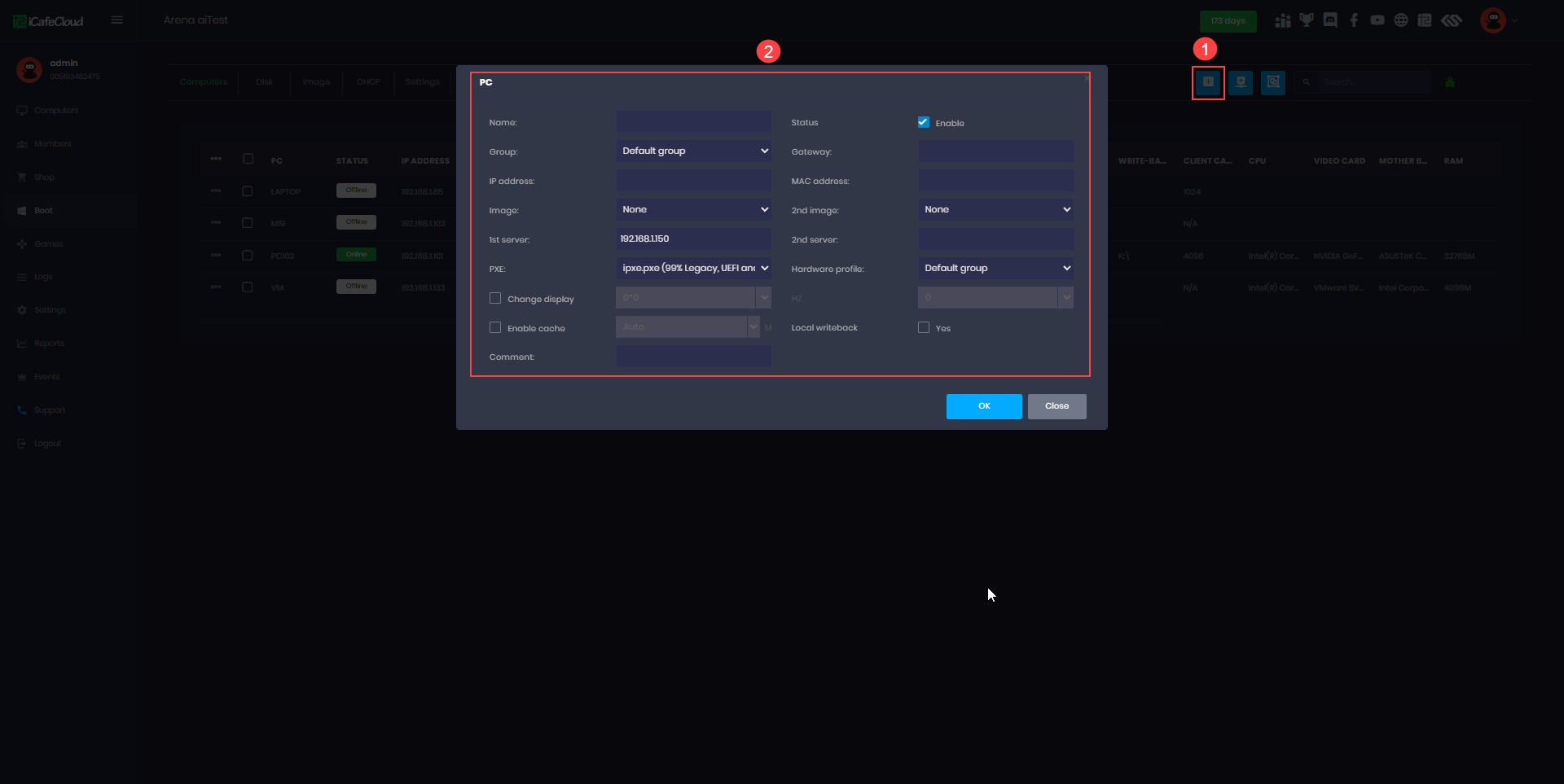
CCDisk + iCafeCloud: الفوترة وقائمة الألعاب على الخادم نفسه
ثبّت iCafeCloud Server على الجهاز نفسه مع CCBoot (C:\iCafeCloudServer). في Settings ← Game Settings اختر حرف القرص نفسه لقرص الألعاب فيُحمَّل iCafeMenu تلقائياً على ذلك القرص، ويشغّل كل عميل قائمة الألعاب بعلامتك التجارية مع تسجيل دخول بنقرة واحدة.
شغّل iCafeMenu مرة واحدة في وضع العميل الخارق واحفظ قرص الألعاب، فيظهر الجهاز في صفحة Computers في iCafeCloud. بعدها يتولى iCafeCloud الأعضاء والوقت والرصيد والجوائز بينما يبقي CCDisk الألعاب متزامنة.
- خادم واحد: CCBootCloud للأقراص وiCafeCloud للفوترة
- يُحمَّل iCafeMenu تلقائياً على قرص الألعاب
- يسجّل الأعضاء الدخول على العميل؛ وتُتابَع الجلسات والشحن في السحابة
- يعمل بالطريقة نفسها في وضع CCBoot بدون قرص
جرّب CCDisk على أجهزتك
تتضمن النسخة التجريبية المجانية خادم وعميل CCBootCloud. انتقل إلى وضع CCDisk في اللوحة وشارك أول قرص ألعاب اليوم.
ابدأ تجربتك المجانية اليومالتوثيق
أدلة خطوة بخطوة من ويكي CCBoot.
- العمل بوضع CCDiskحوّل خادم CCBootCloud إلى وضع CCDisk وثبّت العميل.
- CCBoot مقابل CCDiskأي وضع يناسب قاعتك: بدون أقراص بالكامل أم قرص ألعاب افتراضي.
- إعداد CCDisk مع iCafeCloudشغّل فوترة iCafeCloud وiCafeMenu في قاعة CCDisk.
- CCBoot Hybridنظام محلي على SSD مع أقراص ألعاب من الخادم والعميل الخارق.
- تحديث أقراص الألعابحدّث قرص ألعاب واحداً وانشره على كل الأجهزة.
- إعدادات التخزين المؤقت للأقراصتخزين RAM وSSD المؤقت لأقراص الألعاب على الخادم.
- متطلبات الخادمخادم CCDisk بذاكرة 32 جيجابايت يكفي 100 جهاز.
- الترقية إلى CCBootCloudانقل تثبيت CCBoot الحالي إلى لوحة التحكم السحابية.
أسئلة شائعة
ما الفرق بين CCBoot وCCDisk؟
هل يحتاج CCDisk عتاد خادم أقل؟
هل يمكنني الانتقال لاحقاً من CCDisk إلى الوضع الكامل بلا أقراص؟
هل CCDisk ترخيص منفصل؟
ما الألعاب والمشغّلات التي تعمل على قرص ألعاب CCDisk؟
هل أنت مستعد لتجربة CCBoot؟
تجربة CCBoot لا تستغرق سوى دقائق… ولن تندم.