

Сервер виртуального игрового диска
Один общий игровой диск на все ПК: локальный SSD остаётся, обновления по одному — уходят
CCDisk — режим виртуального диска CCBoot. Каждый клиентский ПК устанавливает и запускает Windows локально на своём SSD, а игры и общие данные хранятся и управляются централизованно на сервере. Обновите игру один раз — и она есть на каждом месте в следующей сессии.
- RAM сервера на 100 ПК
- 32 ГБ
- игровой + write-back, без диска образов
- 2 диска
- публикуется на все ПК
- 1 обновление
Что делает CCDisk
Всё, что CCBoot делает с игровыми дисками, не трогая системный накопитель.
Виртуальный игровой диск на каждом ПК
Клиенты подключают серверный игровой диск как локальную букву диска. Steam, Epic, Battle.net и остальные видят обычный диск.
Обновили один раз — опубликовали везде
Установите или пропатчите игру на одном ПК-суперклиенте и опубликуйте игровой диск; остальные ПК получат контент без копирования.
Windows остаётся на локальном SSD
ОС загружается с собственного диска каждого ПК, поэтому CCDisk подходит залам, которые ещё не готовы к полному бездисковому режиму или уже купили SSD.
RAM- и SSD-кэш на сервере
Горячие файлы игр отдаются из памяти и SSD-кэша сервера, так что полный зал, запускающий одну игру, не тормозит.
Write-back для каждого клиента
Каждый ПК пишет в свою область write-back; общий игровой диск со стороны клиента никогда не меняется.
Управление из CCBootCloud
Переключайте режимы CCBoot и CCDisk, смотрите всех клиентов и управляйте дисками из облачной панели cp.icafecloud.com.
CCBoot или CCDisk
CCBootCloud — облачное бездисковое решение для ваших компьютеров; CCDisk — серверное приложение виртуального игрового диска с похожими функциями, ограниченное «бездисковым» игровым диском.
| CCBoot (бездисковый) | CCDisk (виртуальный диск) | |
|---|---|---|
| Системный диск Windows | Отдаётся с сервера, локальный диск не нужен | Установлен локально на SSD каждого ПК |
| Игровой диск | Общий, с сервера | Общий, с сервера |
| Диски на сервере | Диск образов + игровой + write-back | Только игровой + write-back |
| RAM сервера | Под кэш образов и кэш игр | Меньше: 32 ГБ хватает на 100 ПК |
| Восстановление при перезагрузке | Весь ПК возвращается к чистому образу | Игровой диск остаётся чистым; ОС управляется локально |
| Кому подходит | Новые залы, школы, офисы, полный центральный контроль | Залы, где уже есть SSD или нужен постепенный переход |
Как перевести сервер в режим CCDisk
По статье вики «Work as CCDisk». CCBootCloud поддерживает CCDisk с августа 2023 года, а клиент CCBoot включает функцию CCDisk с апреля 2024 года.
- 1
Включите CCDisk в облачной панели
Откройте cp.icafecloud.com → Settings → Center settings → Diskless mode и выберите CCDisk. Сервер остановит службы TFTP, DHCP и DHCP-прокси, а страница Boot превратится в Disks.
- 2
Установите сервер
Скачайте установщик CCBootCloud из Settings → Install links, выберите «CCBoot server installation», оставьте папку C:\CCBoot, затем введите лицензию и пароль для подключения к облаку.
- 3
Установите клиент
Дайте каждому ПК уникальный статический IP и имя, запустите тот же установщик и выберите «CCBoot Client installation». Отключите UAC, подтвердите «Start Install Client» и ответьте «No» на шаг загрузки образа — CCDisk загружается с локального диска.
- 4
Добавьте игры — готово
Когда виртуальный диск готов, клиент запускает C:\CCBootClient\DiskIsReady.bat — туда можно подключить свои скрипты. Установите iCafeCloud на тот же сервер, чтобы добавить биллинг и iCafeMenu.
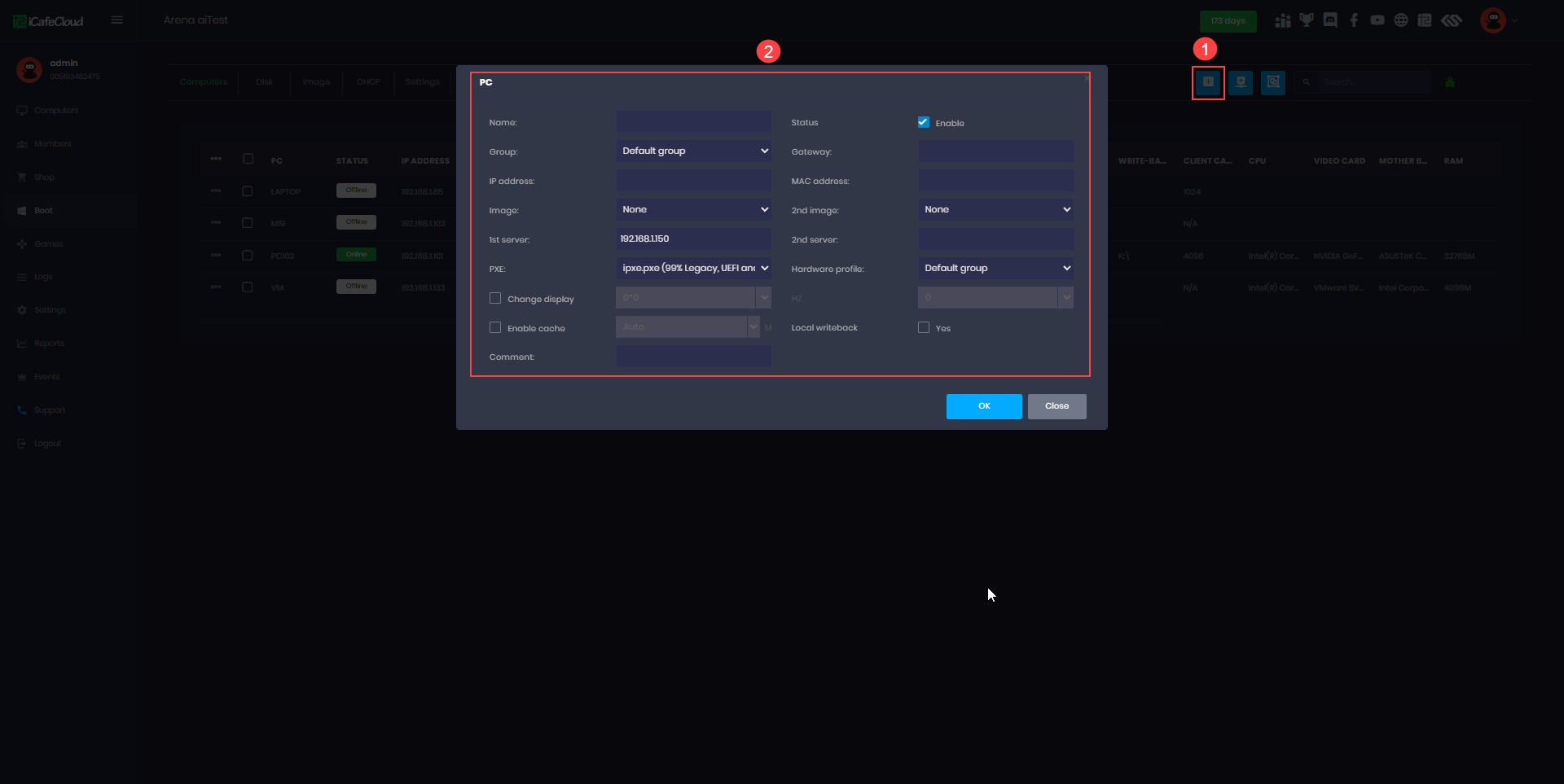
CCDisk + iCafeCloud: биллинг и игровое меню на одном сервере
Установите iCafeCloud Server на тот же ПК, что и CCBoot (C:\iCafeCloudServer). В Settings → Game Settings выберите ту же букву, что у игрового диска, — iCafeMenu сам скачается на этот диск, и каждый клиент будет запускать брендированное игровое меню с входом в один клик.
Запустите iCafeMenu один раз в режиме суперклиента, сохраните игровой диск — и ПК появится на странице Computers в iCafeCloud. Дальше участники, время, баланс и призы ведёт iCafeCloud, а CCDisk держит игры синхронизированными.
- Один сервер: CCBootCloud для дисков, iCafeCloud для биллинга
- iCafeMenu скачивается на игровой диск автоматически
- Участники входят на клиенте; сессии и пополнения учитываются в облаке
- В бездисковом режиме CCBoot всё работает так же
Попробуйте CCDisk на своих ПК
Бесплатный пробный период включает сервер и клиент CCBootCloud. Переключитесь в режим CCDisk в панели и раздайте первый игровой диск уже сегодня.
Начать БЕСПЛАТНЫЙ периодДокументация
Пошаговые инструкции из вики CCBoot.
- Режим CCDiskПереведите сервер CCBootCloud в режим CCDisk и установите клиент.
- CCBoot или CCDiskКакой режим подходит залу: полностью бездисковый или виртуальный игровой диск.
- CCDisk и iCafeCloudБиллинг iCafeCloud и iCafeMenu в зале на CCDisk.
- CCBoot HybridЛокальная ОС на SSD плюс игровые диски с сервера и суперклиент.
- Обновление игровых дисковОбновите один игровой диск и опубликуйте его на все ПК.
- Настройки дискового кэшаRAM- и SSD-кэш для игровых дисков на сервере.
- Требования к серверуСерверу CCDisk с 32 ГБ хватает на 100 ПК.
- Переход на CCBootCloudПеренесите существующую установку CCBoot в облачную консоль.
Частые вопросы
В чём разница между CCBoot и CCDisk?
Для CCDisk нужен менее мощный сервер?
Можно ли потом перейти с CCDisk на полный бездисковый режим?
CCDisk — отдельная лицензия?
Какие игры и лаунчеры работают на игровом диске CCDisk?
Готовы попробовать CCBoot?
Попробовать CCBoot можно за несколько минут — и вы не пожалеете.