

Решение для сетевой загрузки
Загружайте Windows по локальной сети с одного сервера
Сетевая загрузка позволяет ПК запускать Windows по IP-сети, не трогая локальный жёсткий диск. CCBoot — загрузочный сервер: отвечает на PXE-запрос, отдаёт загрузчик и передаёт образ Windows, так что десятки или сотни ПК работают из одного места.
- любая сеть Ethernet
- 1G – 10G
- встроенная балансировка
- Multi-NIC
- и несколько сегментов сети
- VLAN
Как работает сетевая загрузка
Участвуют две машины: загрузочный сервер и клиент. Обычный порядок загрузки меняется на такую последовательность.
- 1
Включение → BIOS/UEFI
Клиент настроен на загрузку с сетевого интерфейса первым, локальный диск не используется.
- 2
PXE-стек сетевой карты
Прошивка PXE карты рассылает DHCP-запрос; CCBoot отвечает IP-адресом и адресом загрузчика.
- 3
NBP скачивается по TFTP
Сетевой загрузчик копируется в память клиента и выполняет второй этап загрузки.
- 4
Windows отдаётся по iSCSI
NBP подключается к iSCSI-таргету CCBoot, и Windows стартует из общего образа на сервере.
Что нужно от сети — и что CCBoot с ней делает
Загрузочная сеть — позвоночник бездискового зала. CCBoot умеет использовать её полностью.
Гигабит к клиенту, 10G к серверу
Для клиентов подходит любой гигабитный коммутатор. Серверу дайте 10G-аплинк (или несколько карт 1G/2,5G), чтобы весь зал мог загружаться одновременно.
Балансировка по картам и серверам
CCBoot распределяет клиентов между несколькими картами одного сервера или между серверами без специальной настройки коммутатора.
VLAN и несколько сегментов сети
Две карты, две сети, отдельные сегменты и VLAN-теги — школа или офис могут оставить существующую сеть как есть.
DHCP, дружелюбный к роутеру
Запустите DHCP CCBoot для загрузочной сети или включите режим DHCP-прокси и оставьте раздачу адресов роутеру.
RAM- и SSD-кэш на сервере
Горячие блоки образа остаются в памяти и на SSD, поэтому сетевая загрузка не уступает локальному диску даже под нагрузкой.
Один образ для любой сетевой карты
Добавьте драйверы сетевых карт в образ один раз — и один образ Windows загружается на всех платах зала.
Сетевая загрузка Windows 10, Windows 11 и Windows Server
Текущие версии CCBoot загружают по сети образы Windows 10, Windows 11 и Windows Server 2019/2022 на UEFI-платах с Secure Boot, а также старые ПК в режиме Legacy BIOS — с одного сервера.
Помимо системного диска по той же сети идут игровые диски и общие диски с данными, с write-back каждого клиента на SSD сервера и облачной консолью для удалённого управления.
- Клиенты UEFI Secure Boot и Legacy BIOS в одном зале
- Игровые диски и диски с данными по той же сети
- Обновления через суперклиента и точки восстановления
- Удалённое управление через CCBootCloud
Получите БЕСПЛАТНЫЙ пробный период
Установите CCBoot на одну машину с Windows и загрузите первый клиент по сети уже сегодня.
Начать БЕСПЛАТНЫЙ периодКлассическое руководство: сервер сетевой загрузки на CCBoot
Оригинальная инструкция, сохранена полностью. Она писалась для клиентов эпохи Windows XP; установка сервера, сканирование DHCP и загрузка образа в текущих версиях не изменились.
Немного теории: решение на сетевой загрузке
Большинство сетевых администраторов сталкиваются с одной и той же проблемой: то и дело приходится диагностировать проблемный компьютер, а иногда и переустанавливать ОС начисто. Сетевая загрузка избавляет от этой рутины. Кроме того, CCBoot позволяет устанавливать Windows 7 через PXE (англ.).
В сетевой загрузке Windows участвуют две машины: загрузочный сервер и клиент. Клиент — компьютер, который вы загружаете по сети; сервер — машина, которая отдаёт по сети нужные клиенту файлы. Программа сетевой загрузки позволяет удалённо загрузить компьютер по IP-сети без доступа к жёсткому диску, поэтому идеально подходит для бездисковых и тонких клиентов.
Как настроить PXE-сервер на Windows? При сетевой загрузке обычный порядок загрузки меняется на:
Включение → BIOS → PXE-стек сетевой карты → скачивание NBP (сетевого загрузчика) с сервера в память клиента по TFTP → NBP выполняет следующий шаг (второй этап загрузки).
Преимущества сетевой загрузки
- Ниже стартовые вложения, меньше энергопотребление и охлаждение, меньше сложность и риски.
- Быстрее развёртывание, обновления и перепрофилирование серверов.
- Расширенные возможности аварийного восстановления.
Если вы администрируете сеть из десятков компьютеров, сетевая загрузка Windows 7, Windows XP, Vista, Windows Server 2003 и 2008 резко сократит ежедневную работу.
Строим сервер сетевой загрузки на CCBoot
A. Установка сервера сетевой загрузки с CCBoot — всё в одном
Скачайте установочный пакет сервера CCBoot со страницы www.ccboot.com/download.htm. Запустите ccbootsetup.exe на сервере сетевой загрузки и нажимайте «Далее» до конца.
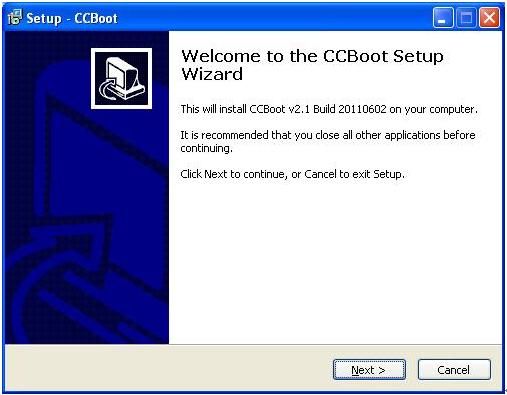
CCBoot использует порты 67 (DHCP), 69 (TFTP), 3260 (iSCSI), 1000 (загрузка образов) и 8001 (управление службой). Откройте их в брандмауэре сервера. Начиная с CCBoot v2.1 нужен ещё порт 66 — резервный DHCP.
Примечание: отключите все остальные DHCP-службы в локальной сети, особенно DHCP на роутере.
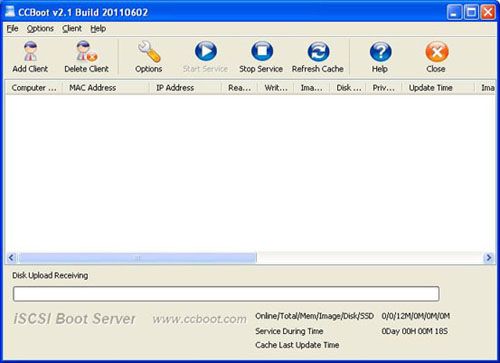
Запустите CCBoot — откроется главное окно:
B. Первичная настройка сервера сетевой загрузки
Демонстрационная среда
- IP сервера: 192.168.1.10
- Шлюз: 192.168.1.1
- DNS: 192.168.1.1
- Маска: 255.255.255.0
- Диапазон DHCP: 192.168.1.101 – 192.168.1.254
В CCBoot откройте меню «Options» → «Options Wizard» и пройдите мастер по шагам:
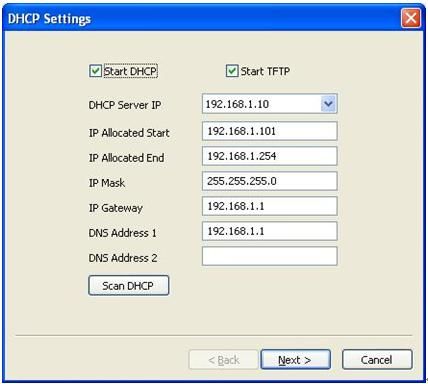
Выберите правильный локальный IP в поле «DHCP Server IP». Нажмите «Scan DHCP», чтобы проверить, нет ли в сети других DHCP-служб; если есть — остановите их.
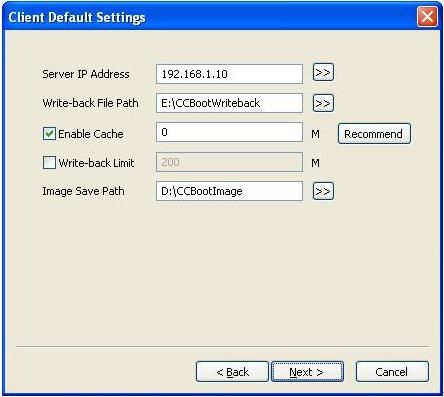
Задайте «Server IP Address» (обычно совпадает с «DHCP Server IP»), а также пути «Write-back File Path» и «Image Save Path».
«Write-back File Path» хранит данные записи клиентов, загруженных по технологии «сетевая загрузка». Используйте диск большого объёма, NTFS, кластер 64 КБ.
«Image Save Path» хранит загрузочные образы. Тоже NTFS с кластером 64 КБ, желательно на быстром диске, например SAS.
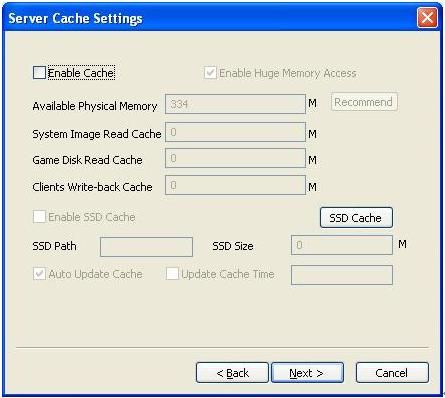
В «Server Cache Settings» оставьте значения по умолчанию.
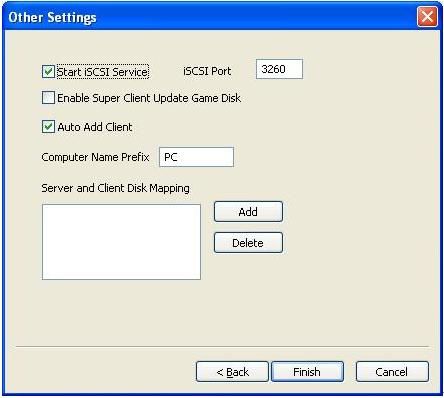
В «Other Settings» тоже оставьте значения по умолчанию, нажмите «Finish» и подтвердите диалог.
C. Создание образа Windows XP
Чтобы загрузить Windows XP через CCBoot (сетевая загрузка), сначала нужно создать образ системы:
- Выберите один клиентский ПК в качестве эталонного и подключите к нему жёсткий диск.
- Удалите все разделы. Создайте небольшой MBR-раздел около 40 ГБ, остальное оставьте неразмеченным, отформатируйте раздел в NTFS. Установите в него Windows XP с последним SP.
- После установки Windows откройте свойства подключения по локальной сети и настройте так:
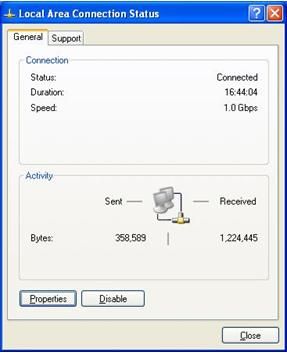
Рис. 7 Нажмите «Свойства».
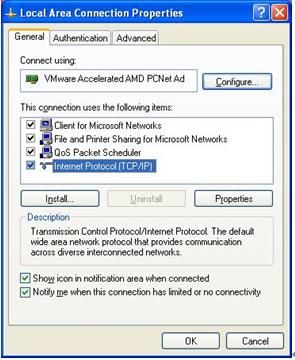
Рис. 8 Выберите «Протокол Интернета (TCP/IP)» и нажмите «Свойства».
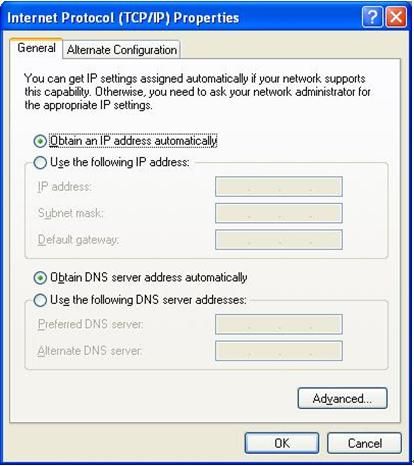
Рис. 9 Отметьте «Получить IP-адрес автоматически» и «Получить адрес DNS-сервера автоматически», нажмите «ОК».
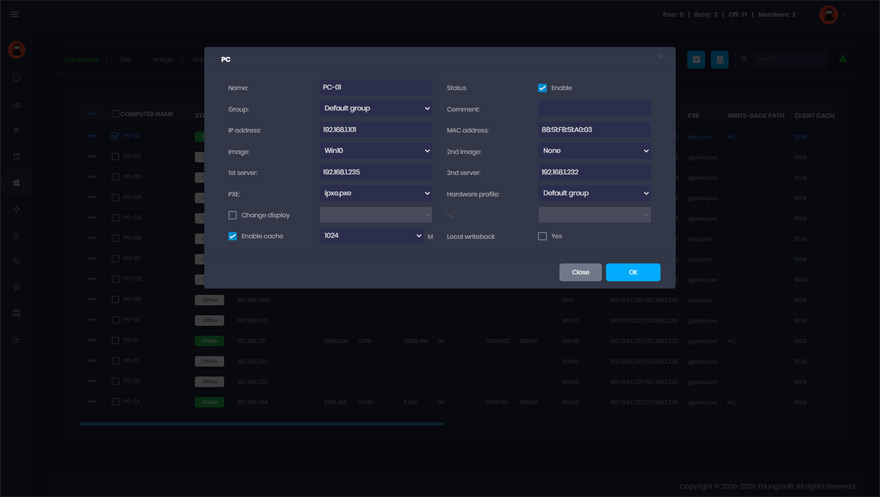
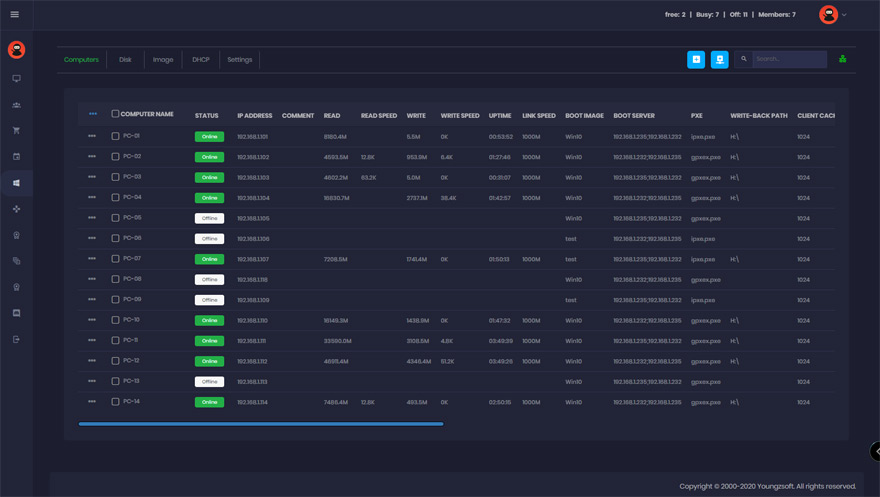
- На сервере CCBoot в списке клиентов появится новый клиент (рис. 10) — он добавлен автоматически, когда ПК получил адрес от DHCP CCBoot.
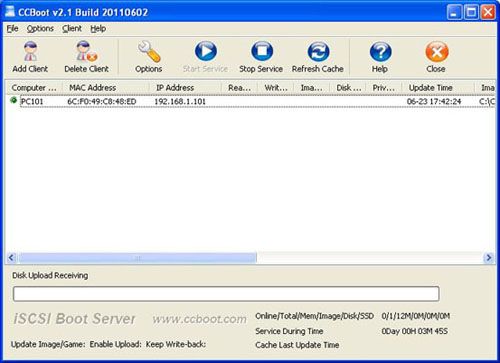
Рис. 10 - Дважды щёлкните клиента и включите «Enable Upload Image» и «Keep Write-back File» (рис. 11). При сохранении появится вопрос «Are you sure to delete write-back file?» — ответьте «No».
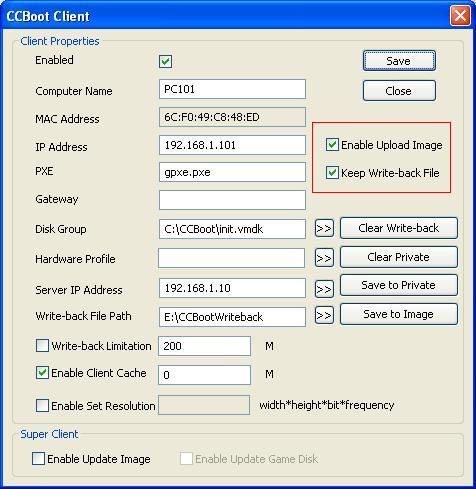
Рис. 11 - Скачайте установщик клиента CCBoot с www.ccboot.com/download.htm, запустите
ccbootsetupclient.exeи нажимайте «Далее» до конца. Запустите клиент CCBoot — откроется главное окно (рис. 12).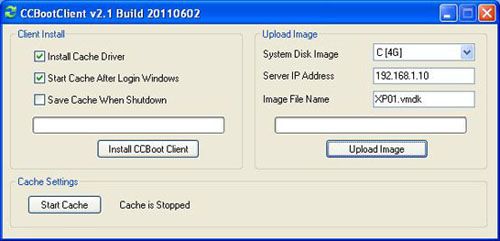
Рис. 12 - Нажмите «Install CCBoot Client». По завершении потребуется перезагрузка — перезагрузите клиентский ПК.
- После перезагрузки снова запустите CCBootClient, введите «Server IP address» (IP компьютера с сервером CCBoot) и имя образа в «Image File Name». Нажмите «Upload Image» — образ будет загружен на сервер и создан в «Image Save Path».
Примечание: CCBoot поддерживает два формата образов: VMDK, если сервер работает на Windows 2003, и VMDK или VHD на Windows 7 / Windows 2008. Как видно на рис. 12, формат определяется расширением в «Image File Name», например «XP01.vmdk» или «XP01.vhd».
D. Сетевая загрузка Windows XP по локальной сети
- На сервере CCBoot дважды щёлкните PC101 (рис. 10), откройте свойства эталонного ПК и снимите флажки «Enable Upload Image» и «Keep Write-back File».
- Снимите жёсткий диск с эталонного ПК и в BIOS поставьте загрузку с сети первой (LAN, PXE ROM или аналогичный пункт), чтобы началась сетевая загрузка Windows XP (рис. 13).
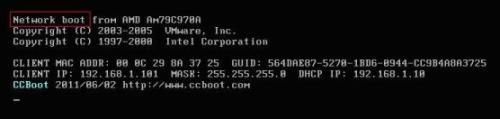
Рис. 13 - При первой загрузке по сети можно изменить имя компьютера (рис. 14).
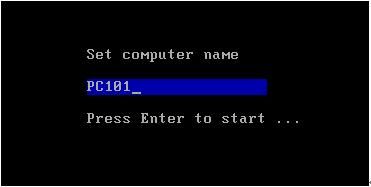
Рис. 14 Введите нужное имя и нажмите Enter — компьютер загрузится по сети (рис. 15).
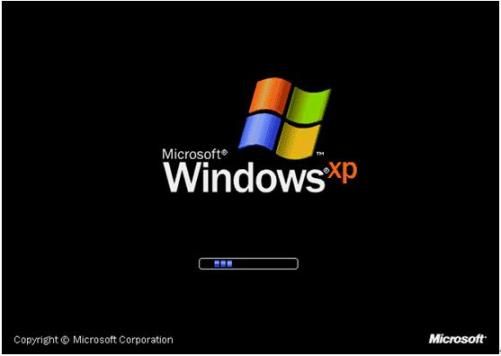
Рис. 15 - На сервере CCBoot откройте «Options» → «Settings» → «Default Client Settings» → «Disk Group», нажмите «>>» и выберите «XP01.vmdk» образом по умолчанию в разделе «System Image Selection».
- Повторите шаги 2 и 3 для остальных клиентских ПК с той же конфигурацией, что и эталонный.
E. Сетевая загрузка Windows 7 и Vista
Документация
Пошаговые инструкции из вики CCBoot.
- Требования к сетиЧек-лист по коммутаторам, картам и кабелям для загрузочной сети.
- Сети 2,5G и 10GБыстрые аплинки для больших залов и игровых дисков.
- Структура сети CCBootГде стоят сервер, коммутаторы и клиенты.
- Балансировка по сетевым картамОдин сервер на несколько карт.
- Балансировка между серверамиРаспределите клиентов по двум и более серверам.
- Настройка DHCPВстроенный DHCP или DHCP-прокси рядом с роутером.
- Драйверы сетевых карт в образеОдин образ для любой сетевой карты.
- Низкая скорость 10G картыКак починить 10G-линк, который не выдаёт скорость.
Частые вопросы
Чем отличаются сетевая загрузка, PXE-загрузка и бездисковая загрузка?
Нужны ли специальные коммутаторы?
Может ли роутер и дальше раздавать DHCP?
Работает ли сетевая загрузка через VLAN или два сегмента сети?
Насколько сетевая загрузка быстрее или медленнее локального SSD?
Готовы попробовать CCBoot?
Попробовать CCBoot можно за несколько минут — и вы не пожалеете.