

Бездисковое решение
Бездисковая загрузка Windows: один образ, все ПК, ни одного жёсткого диска
Бездисковая загрузка заменяет жёсткий диск в каждом клиентском ПК образом, который передаёт сервер CCBoot. Каждая машина стартует чистой при каждой перезагрузке, обновления ставятся один раз, а Windows 10, Windows 11 или Windows Server работает на полной локальной скорости.
- жёстких дисков на клиенте
- 0
- образ для обслуживания
- 1
- меньше энергии на место
- ~40 %
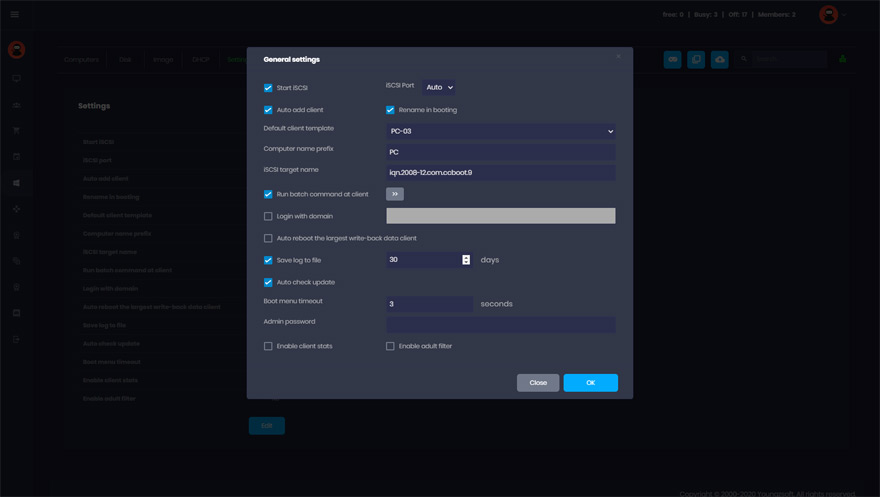
Как работает бездисковая загрузка
В основе — IP, UDP, DHCP и TFTP. Нужны две стороны: сервер бездисковой загрузки и клиент.
- 1
Включение и загрузка BIOS/UEFI
Клиент настроен на загрузку с сети. Вместо локального диска управление берёт PXE-стек сетевой карты.
- 2
Получение адреса от сервера
Служба DHCP CCBoot отвечает на запрос, выдаёт IP-адрес и указывает клиенту загрузочную программу.
- 3
Скачивание NBP по TFTP
Сетевой загрузчик копируется в память клиента и выполняет второй этап загрузки.
- 4
Подключение Windows по iSCSI
NBP подключает общий образ Windows как системный диск. Записи идут в собственную write-back область клиента и сбрасываются при перезагрузке — каждый ПК возвращается чистым.
Что даёт бездисковая загрузка
Те же причины, по которым CCBoot используют более 30 000 компьютерных клубов, школ и офисов.
Больше не нужны жёсткие диски
Клиентским ПК не нужен жёсткий диск — одно это экономит ТЫСЯЧИ долларов.
Никаких вирусов и троянов
Система восстанавливается при каждой перезагрузке — ПК всегда чистые.
Простое обновление
Обновили эталонный ПК — остальные машины в сети обновятся простой перезагрузкой.
Экономия на персонале
Один человек справляется с обновлениями и развёртыванием ПО, на которые раньше уходили часы или дни у нескольких людей.
Экономия электроэнергии
До 40 % экономии электроэнергии — экологично и выгодно.
Эффективный кэш
Производительный кэш в оперативной памяти с поддержкой SSD-кэша.
Точки восстановления
Создавайте точки восстановления, объединяйте и откатывайте изменения — исправлять проблемы проще.
Личный диск
Данные пользователя, которые переживают перезагрузку, — для тех, кому нужно сохранять файлы.
Один образ для разного железа
Функция PnP позволяет использовать один образ на ПК с разным оборудованием.
Бездисковая загрузка Windows 10, Windows 11 и Windows Server
Текущие версии CCBoot загружают образы Windows 10, Windows 11 и Windows Server 2019/2022 на UEFI-платах с включённым Secure Boot, а также старые ПК в режиме Legacy BIOS — с одного сервера, в одном зале.
Игровые диски и диски с данными тоже раздаются по сети, с RAM- и SSD-кэшем на сервере, поэтому загрузка остаётся быстрой, даже когда весь зал одновременно запускает одну игру.
- Режим суперклиента: обновления ставятся один раз, зал перезагружается
- Точки восстановления: хорошие изменения объединяем, плохие откатываем
- Личные диски для пользователей, чьи файлы должны пережить перезагрузку
- Гибридный режим: ОС на локальном SSD, по сети — только игры
Получите БЕСПЛАТНЫЙ пробный период
Скачайте CCBoot, загрузите один образ Windows и запустите первый бездисковый ПК уже сегодня.
Начать БЕСПЛАТНЫЙ периодКлассическое руководство: сервер бездисковой загрузки на CCBoot
Оригинальная инструкция, сохранена полностью. Она писалась для клиентов эпохи Windows XP; установка сервера, сканирование DHCP и загрузка образа в текущих версиях не изменились.
Немного теории: технология бездисковой загрузки
Бездисковая загрузка — технология на базе протоколов IP, UDP, DHCP и TFTP. Нужны два компьютера: сервер бездисковой загрузки и клиент. Клиент — ПК, который вы хотите загрузить по сети без диска; сервер объединяет DHCP и TFTP, отвечает на запросы бездисковых станций, выдаёт им IP-адреса и передаёт данные, необходимые для загрузки без жёсткого диска. CCBoot рассчитан на бездисковые компьютерные клубы.
При бездисковой загрузке процесс выглядит так:
- Включение,
- Загрузка BIOS,
- PXE-стек, встроенный в сетевую карту,
- Скачивание NBP (сетевого загрузчика) в память клиента по TFTP,
- NBP выполняет следующий шаг (второй этап загрузки).
Если вы администрируете сеть из десятков компьютеров, бездисковая загрузка резко сокращает ежедневную работу: установили или обновили ПО один раз — изменились все компьютеры. Плюс аварийное восстановление: после перезагрузки все ПК получают чистую ОС.
Преимущества бездискового решения
- Ниже стартовые вложения, меньше энергопотребление и охлаждение, меньше сложность и риски.
- Быстрее развёртывание, обновления и перепрофилирование серверов.
- Расширенные возможности аварийного восстановления.
Строим сервер бездисковой загрузки на CCBoot
A. Установка сервера бездисковой загрузки с CCBoot — всё в одном
Скачайте установочный пакет сервера CCBoot со страницы www.ccboot.com/download.htm. Запустите ccbootsetup.exe на сервере бездисковой загрузки и нажимайте «Далее» до конца.
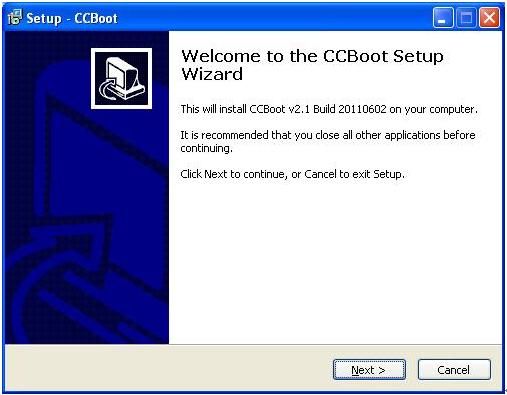
CCBoot использует порты 67 (DHCP), 69 (TFTP), 3260 (iSCSI), 1000 (загрузка образов) и 8001 (управление службой). Откройте их в брандмауэре сервера. Начиная с CCBoot v2.1 нужен ещё порт 66 — резервный DHCP.
Примечание: отключите все остальные DHCP-службы в локальной сети, особенно DHCP на роутере.
Запустите CCBoot — откроется главное окно:
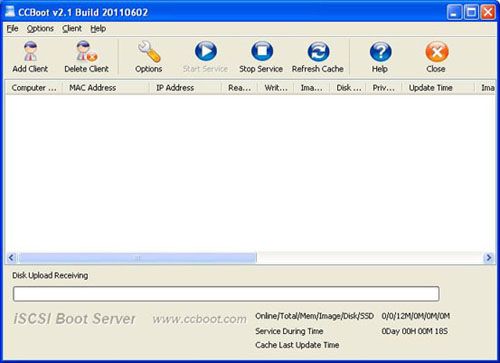
B. Первичная настройка сервера бездисковой загрузки
Демонстрационная среда
- IP сервера: 192.168.1.10
- Шлюз: 192.168.1.1
- DNS: 192.168.1.1
- Маска: 255.255.255.0
- Диапазон DHCP: 192.168.1.101 – 192.168.1.254
В CCBoot откройте меню «Options» → «Options Wizard» и пройдите мастер по шагам:
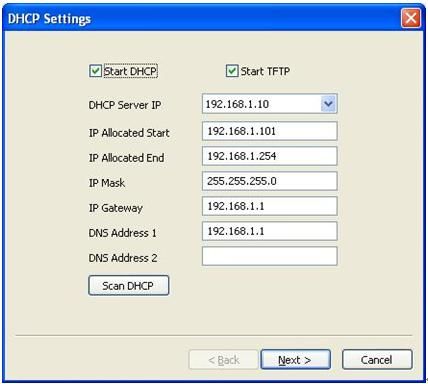
Выберите правильный локальный IP в поле «DHCP Server IP». Нажмите «Scan DHCP», чтобы проверить, нет ли в сети других DHCP-служб; если есть — остановите их.
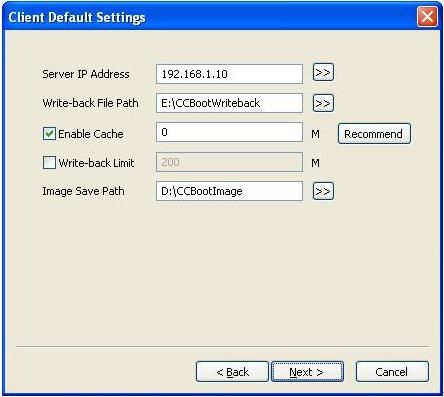
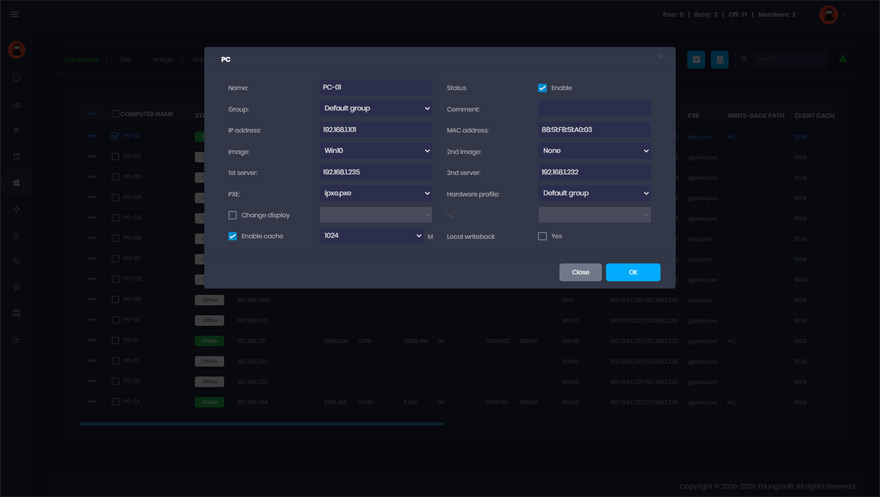
Задайте «Server IP Address» (обычно совпадает с «DHCP Server IP»), а также пути «Write-back File Path» и «Image Save Path».
«Write-back File Path» хранит данные записи клиентов, загруженных по технологии «бездисковая загрузка». Используйте диск большого объёма, NTFS, кластер 64 КБ.
«Image Save Path» хранит загрузочные образы. Тоже NTFS с кластером 64 КБ, желательно на быстром диске, например SAS.
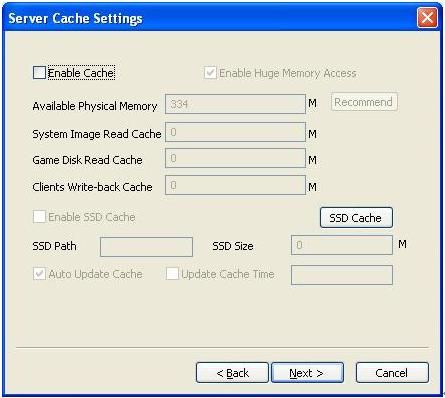
В «Server Cache Settings» оставьте значения по умолчанию.
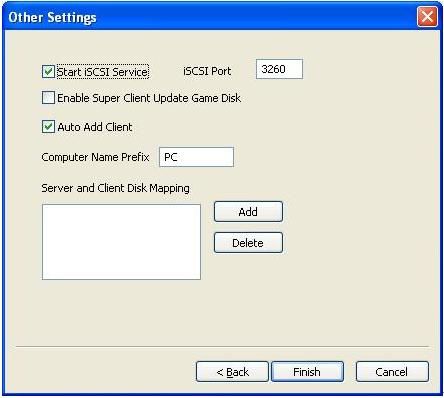
В «Other Settings» тоже оставьте значения по умолчанию, нажмите «Finish» и подтвердите диалог.
C. Создание образа Windows XP
Чтобы загрузить Windows XP через CCBoot (бездисковая загрузка), сначала нужно создать образ системы:
- Выберите один клиентский ПК в качестве эталонного и подключите к нему жёсткий диск.
- Удалите все разделы. Создайте небольшой MBR-раздел около 40 ГБ, остальное оставьте неразмеченным, отформатируйте раздел в NTFS. Установите в него Windows XP с последним SP.
- После установки Windows откройте свойства подключения по локальной сети и настройте так:
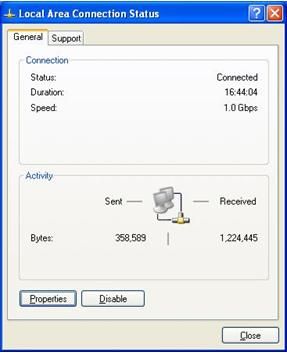
Рис. 7 Нажмите «Свойства».
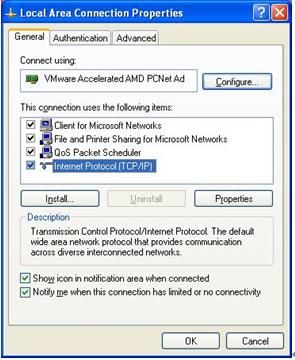
Рис. 8 Выберите «Протокол Интернета (TCP/IP)» и нажмите «Свойства».
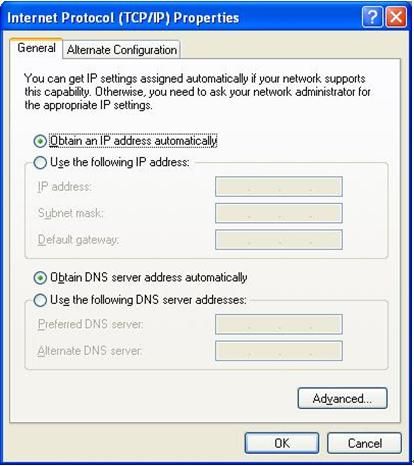
Рис. 9 Отметьте «Получить IP-адрес автоматически» и «Получить адрес DNS-сервера автоматически», нажмите «ОК».
- На сервере CCBoot в списке клиентов появится новый клиент (рис. 10) — он добавлен автоматически, когда ПК получил адрес от DHCP CCBoot.
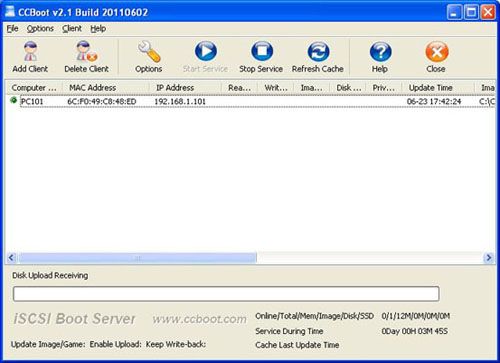
Рис. 10 - Дважды щёлкните клиента и включите «Enable Upload Image» и «Keep Write-back File» (рис. 11). При сохранении появится вопрос «Are you sure to delete write-back file?» — ответьте «No».
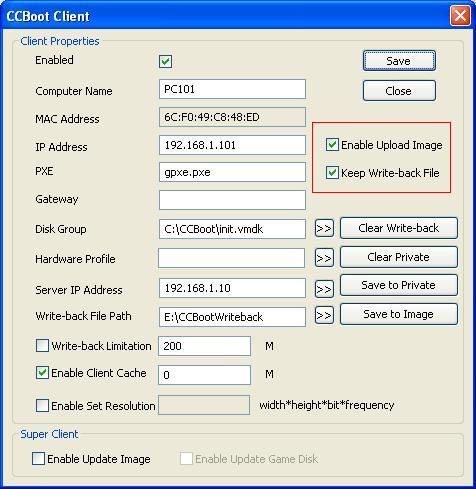
Рис. 11 - Скачайте установщик клиента CCBoot с www.ccboot.com/download.htm, запустите
ccbootsetupclient.exeи нажимайте «Далее» до конца. Запустите клиент CCBoot — откроется главное окно (рис. 12).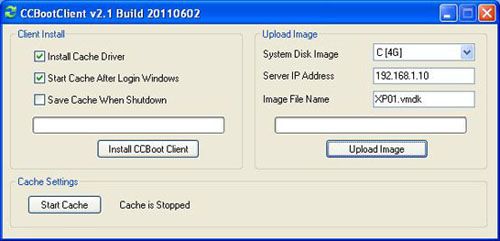
Рис. 12 - Нажмите «Install CCBoot Client». По завершении потребуется перезагрузка — перезагрузите клиентский ПК.
- После перезагрузки снова запустите CCBootClient, введите «Server IP address» (IP компьютера с сервером CCBoot) и имя образа в «Image File Name». Нажмите «Upload Image» — образ будет загружен на сервер и создан в «Image Save Path».
Примечание: CCBoot поддерживает два формата образов: VMDK, если сервер работает на Windows 2003, и VMDK или VHD на Windows 7 / Windows 2008. Как видно на рис. 12, формат определяется расширением в «Image File Name», например «XP01.vmdk» или «XP01.vhd».
D. Бездисковая загрузка Windows XP по локальной сети
- На сервере CCBoot дважды щёлкните PC101 (рис. 10), откройте свойства эталонного ПК и снимите флажки «Enable Upload Image» и «Keep Write-back File».
- Снимите жёсткий диск с эталонного ПК и в BIOS поставьте загрузку с сети первой (LAN, PXE ROM или аналогичный пункт), чтобы началась бездисковая загрузка Windows XP (рис. 13).
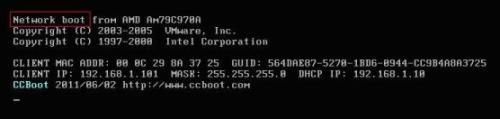
Рис. 13 - При первой загрузке по сети можно изменить имя компьютера (рис. 14).
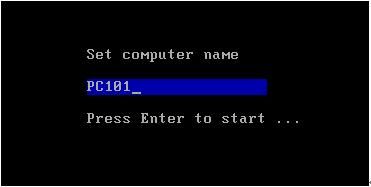
Рис. 14 Введите нужное имя и нажмите Enter — компьютер загрузится по сети (рис. 15).
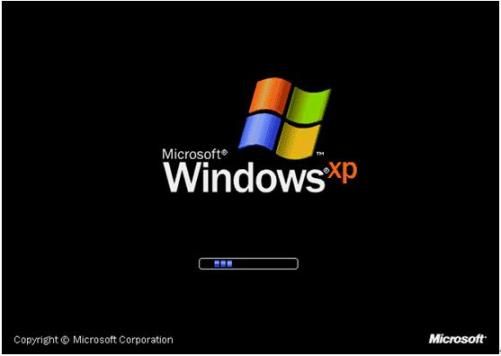
Рис. 15 - На сервере CCBoot откройте «Options» → «Settings» → «Default Client Settings» → «Disk Group», нажмите «>>» и выберите «XP01.vmdk» образом по умолчанию в разделе «System Image Selection».
- Повторите шаги 2 и 3 для остальных клиентских ПК с той же конфигурацией, что и эталонный.
E. Бездисковая загрузка Windows 7 и Vista
Документация
Пошаговые инструкции из вики CCBoot.
- Требования к серверуCPU, RAM, NVMe-кэш и сетевые карты на 50–200 клиентов.
- Требования к клиентуЧто нужно бездисковому ПК: сетевая карта, RAM, настройки UEFI.
- Создание загрузочного образаУстановите Windows на эталонный ПК и загрузите образ.
- СуперклиентОбновите образ один раз и раскатайте на все ПК.
- Точки восстановленияСохраняйте, объединяйте и откатывайте изменения образа.
- Настройки дискового кэшаПодбор RAM- и SSD-кэша для образов и игровых дисков.
- Оптимизация write-back дискаРазметка SSD под данные записи каждого клиента.
- Проблемы со скоростьюДиагностика медленной загрузки или запуска игр.
Частые вопросы
Что такое бездисковая загрузка?
Бездисковый ПК медленнее, чем с SSD?
Что происходит с файлами пользователей?
Работает ли с Windows 11 и Secure Boot?
Сколько ПК загрузит один сервер?
Можно оставить локальный SSD и всё равно управлять залом централизованно?
Готовы попробовать CCBoot?
Попробовать CCBoot можно за несколько минут — и вы не пожалеете.