

حل الإقلاع بدون قرص
الإقلاع بدون قرص لنظام Windows: صورة واحدة لكل الأجهزة، وبلا أقراص صلبة
يستبدل الإقلاع بدون قرص القرصَ الصلب في كل جهاز عميل بصورة تُبث من خادم CCBoot. يبدأ كل جهاز نظيفاً عند كل إعادة تشغيل، وتتم التحديثات مرة واحدة، ويعمل Windows 10 أو Windows 11 أو Windows Server بسرعة محلية كاملة.
- قرص صلب لكل عميل
- 0
- صورة واحدة تُدار
- 1
- طاقة أقل لكل مقعد
- ~40%
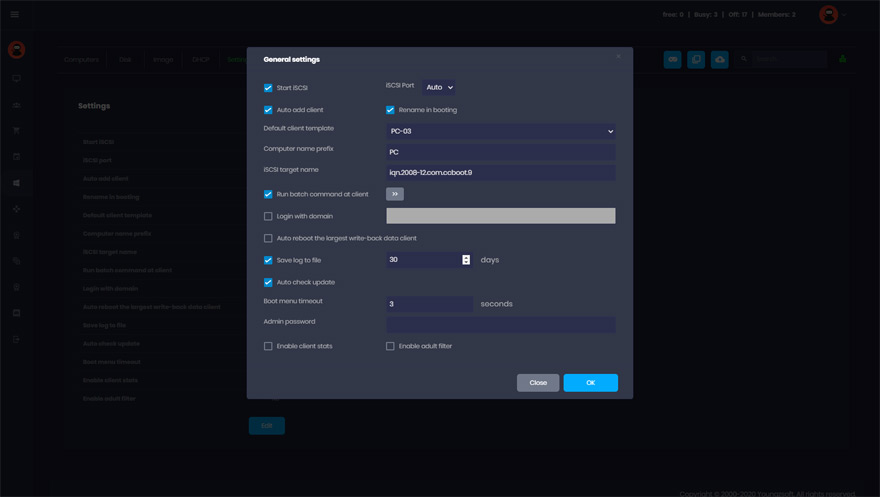
كيف يعمل الإقلاع بدون قرص
يُبنى على IP وUDP وDHCP وTFTP، ويحتاج طرفين: خادم الإقلاع بدون قرص والعميل.
- 1
التشغيل وتحميل BIOS/UEFI
يُضبط العميل على الإقلاع من الشبكة. تتولى حزمة PXE المدمجة في بطاقة الشبكة المهمة بدلاً من قرص محلي.
- 2
الحصول على عنوان من الخادم
ترد خدمة DHCP في CCBoot على الطلب وتمنح عنوان IP وتوجّه العميل إلى برنامج الإقلاع.
- 3
تنزيل NBP عبر TFTP
يُنسخ برنامج الإقلاع عبر الشبكة إلى ذاكرة العميل وينفذ المرحلة الثانية من الإقلاع.
- 4
تحميل Windows عبر iSCSI
يربط NBP صورة Windows المشتركة كقرص نظام. تذهب الكتابات إلى منطقة الكتابة المرتدة الخاصة بالعميل وتُهمل عند إعادة التشغيل، فيعود كل جهاز نظيفاً.
ما الذي يمنحك إياه الإقلاع بدون قرص
الأسباب نفسها التي تجعل أكثر من 30,000 مقهى إنترنت ومدرسة ومكتب تعتمد على CCBoot.
لا حاجة لشراء أقراص صلبة
الأجهزة العميلة لا تحتاج قرصاً صلباً… وهذا وحده يوفّر آلاف الدولارات.
لا فيروسات ولا برامج تجسس
يُستعاد النظام بعد كل إعادة تشغيل، فتبقى الأجهزة نظيفة دائماً.
تحديثات سهلة
حدّث الجهاز الرئيسي، وتتحدّث بقية الأجهزة بمجرد إعادة التشغيل.
توفير في الموارد البشرية
شخص واحد يتولى التحديثات والصيانة ونشر البرامج التي كانت تستغرق ساعات أو أياماً من عدة أشخاص.
توفير الطاقة
توفير يصل إلى 40% من الطاقة؛ صديق للبيئة وأقل تكلفة.
ذاكرة تخزين مؤقت فعّالة
أداء تخزين مؤقت ممتاز بالذاكرة الفعلية مع دعم التخزين المؤقت على SSD.
نقاط استعادة سهلة
أنشئ نقاط استعادة أو ادمجها أو ارجع إلى السابقة؛ إصلاح المشكلات أسهل.
قرص شخصي مدمج
بيانات مستخدم تبقى بعد إعادة التشغيل، لمن يحتاج الاحتفاظ بملفاته.
صورة واحدة لكل العتاد
تتيح وظيفة PnP استخدام صورة واحدة على أجهزة بعتاد مختلف.
الإقلاع بدون قرص على Windows 10 وWindows 11 وWindows Server
تُقلع إصدارات CCBoot الحالية صور Windows 10 وWindows 11 وWindows Server 2019/2022 على لوحات UEFI مع Secure Boot مفعّل، وكذلك الأجهزة القديمة في وضع BIOS القديم، من الخادم نفسه وفي القاعة نفسها.
تُشارَك أقراص الألعاب والبيانات عبر الشبكة أيضاً، مع تخزين مؤقت في RAM وSSD على الخادم، فيبقى التحميل سريعاً حتى عندما تشغّل القاعة كلها اللعبة نفسها في وقت واحد.
- وضع العميل الخارق: ثبّت التحديثات مرة واحدة ثم أعد تشغيل القاعة
- نقاط الاستعادة: ادمج التغييرات الجيدة وتراجع عن السيئة
- أقراص شخصية للمستخدمين الذين يجب أن تبقى ملفاتهم بعد إعادة التشغيل
- الوضع الهجين: SSD محلي للنظام، والألعاب فقط عبر الشبكة
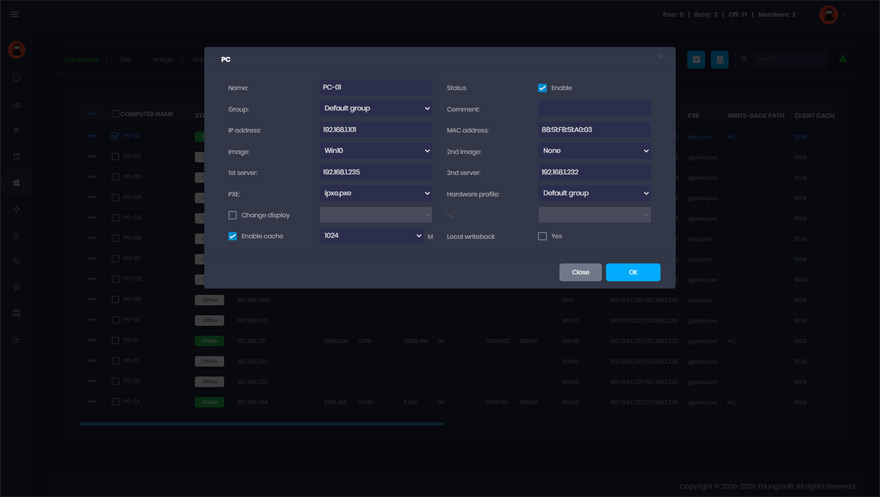
احصل على نسختك التجريبية المجانية اليوم
حمّل CCBoot، ارفع صورة Windows واحدة، وأقلع أول جهاز بدون قرص اليوم.
ابدأ تجربتك المجانية اليومالدليل الكلاسيكي: بناء خادم إقلاع بدون قرص باستخدام CCBoot
الشرح الأصلي محفوظ كاملاً. كُتب لأجهزة عصر Windows XP؛ ولم يتغير تثبيت الخادم وفحص DHCP ورفع الصورة في الإصدارات الحالية.
خلفية: تقنية الإقلاع بدون قرص
الإقلاع بدون قرص تقنية مبنية على بروتوكولات IP وUDP وDHCP وTFTP. تحتاج إلى جهازين: خادم الإقلاع بدون قرص والعميل. العميل هو الجهاز الذي تريد إقلاعه عبر الشبكة بلا قرص، والخادم يجمع بين DHCP وTFTP؛ يرد على طلبات المحطات بلا أقراص، ويمنحها عناوين IP، ويرسل إليها البيانات اللازمة لتُقلع عبر الشبكة حتى بدون قرص صلب. يدعم CCBoot مقاهي الإنترنت بلا أقراص.
مع حل الإقلاع بدون قرص تكون العملية كالتالي:
- التشغيل،
- تحميل BIOS،
- حزمة PXE المدمجة في بطاقة الشبكة،
- تنزيل NBP (برنامج الإقلاع عبر الشبكة) من الخادم إلى ذاكرة العميل عبر TFTP،
- يتولى NBP الخطوة التالية (المرحلة الثانية من الإقلاع).
إن كنت مسؤولاً عن شبكة من عشرات الأجهزة، فإن الإقلاع بدون قرص يقلّص عملك اليومي كثيراً: ثبّت أو حدّث البرامج مرة واحدة فتتغير كل الأجهزة. كما يوفّر تعافياً أفضل من الكوارث: كل الأجهزة تعود إلى نظام نظيف بعد إعادة التشغيل.
فوائد حل الإقلاع بدون قرص
- خفض رأس المال الأولي، وتقليل الطاقة والتبريد والتعقيد والمخاطر.
- تسريع النشر والترقيات وإعادة توظيف الخوادم.
- حلول أفضل للتعافي من الكوارث.
بناء خادم إقلاع بدون قرص باستخدام CCBoot
أ. تثبيت خادم الإقلاع بدون قرص باستخدام CCBoot – برنامج متكامل في حزمة واحدة
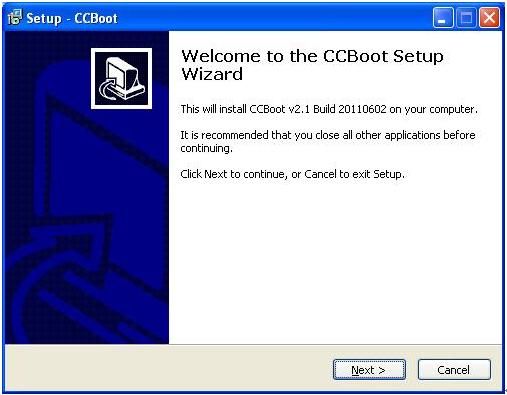
حمّل حزمة تثبيت خادم CCBoot من www.ccboot.com/download.htm. شغّل ccbootsetup.exe على الخادم واضغط «التالي» حتى النهاية.
يستخدم CCBoot المنافذ 67 (DHCP) و69 (TFTP) و3260 (iSCSI) و1000 (رفع الصور) و8001 (التحكم بالخدمة). افتحها في جدار حماية الخادم. ومنذ الإصدار 2.1 يلزم أيضاً فتح المنفذ 66 المستخدم كـ DHCP احتياطي.
ملاحظة: أوقف أي خدمة DHCP أخرى في الشبكة المحلية، خصوصاً DHCP في جهاز التوجيه.
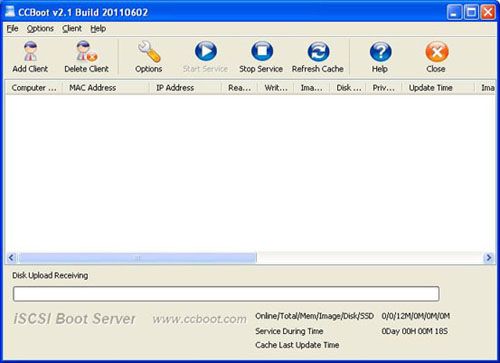
شغّل CCBoot وستظهر الواجهة الرئيسية:
ب. التهيئة الأولية لخادم الإقلاع بدون قرص
بيئة العرض التجريبي
- عنوان IP للخادم: 192.168.1.10
- البوابة: 192.168.1.1
- DNS: 192.168.1.1
- قناع الشبكة: 255.255.255.0
- نطاق DHCP: 192.168.1.101 – 192.168.1.254
في CCBoot افتح القائمة “Options” ← “Options Wizard” وتابع خطوة بخطوة:
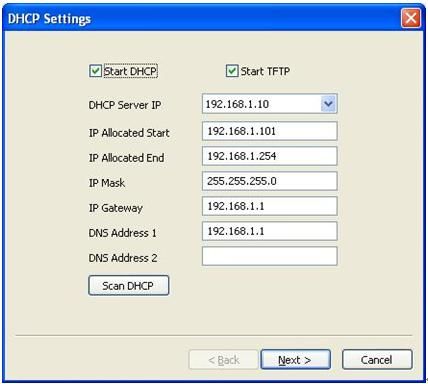
اختر عنوان IP المحلي الصحيح في “DHCP Server IP”. اضغط “Scan DHCP” للتحقق من وجود خدمات DHCP أخرى في الشبكة، وأوقفها إن وُجدت.
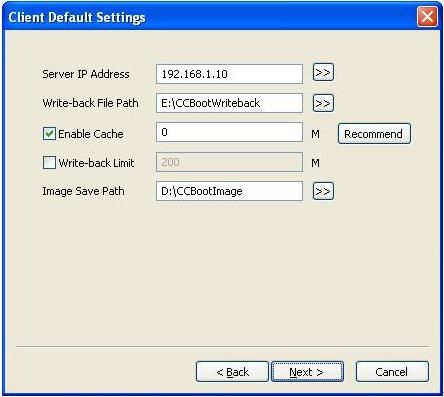
حدد “Server IP Address” (عادةً نفس “DHCP Server IP”) ومساري “Write-back File Path” و“Image Save Path”.
يخزّن “Write-back File Path” بيانات الكتابة للأجهزة التي تقلع عبر الإقلاع بدون قرص. استخدم قرصاً كبير السعة بنظام NTFS وحجم كتلة 64 كيلوبايت.
ويخزّن “Image Save Path” صور الإقلاع. استخدم أيضاً NTFS بكتلة 64 كيلوبايت، ويفضَّل قرص سريع مثل SAS.
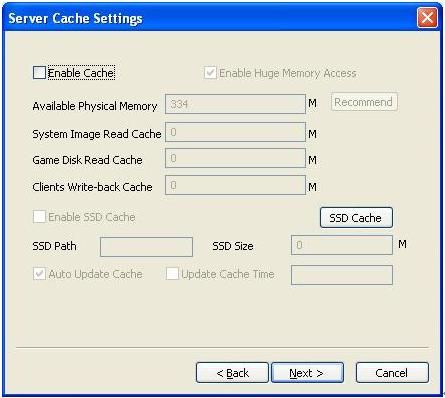
اترك القيم الافتراضية في “Server Cache Settings”.
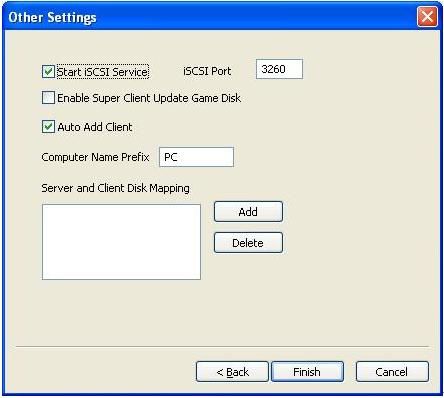
اترك القيم الافتراضية في “Other Settings”، ثم اضغط “Finish” وأكّد مربع الحوار.
ج. إنشاء صورة Windows XP
لإقلاع Windows XP عبر الإقلاع بدون قرص باستخدام CCBoot، أنشئ أولاً صورة للنظام:
- اختر جهازاً عميلاً واحداً ليكون الجهاز الرئيسي لإنشاء الصورة ووصّل به قرصاً صلباً.
- احذف جميع الأقسام. أنشئ قسم MBR صغيراً بحجم 40 جيجابايت تقريباً واترك الباقي غير مخصص، ثم هيّئه بنظام NTFS. ثبّت Windows XP مع آخر حزمة خدمة في هذا القسم.
- بعد اكتمال التثبيت، افتح خصائص اتصال الشبكة المحلية واضبطها كما يلي:
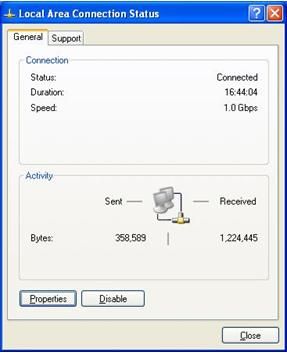
الشكل 7 انقر “خصائص”.
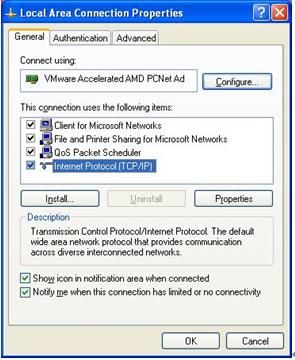
الشكل 8 اختر “Internet Protocol (TCP/IP)” ثم “خصائص”.
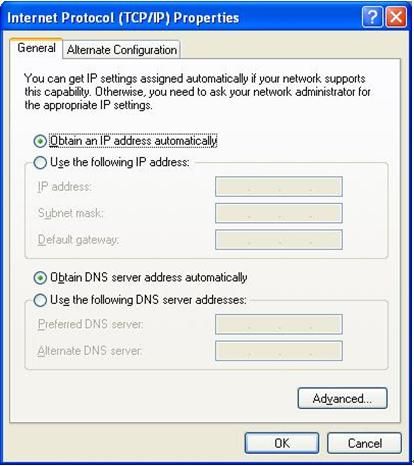
الشكل 9 اختر “الحصول على عنوان IP تلقائياً” و“الحصول على عنوان خادم DNS تلقائياً”، ثم “موافق”.
- في خادم CCBoot ستجد عميلاً جديداً في القائمة (الشكل 10) أُضيف تلقائياً عندما حصل الجهاز على عنوان من DHCP الخاص بـ CCBoot.
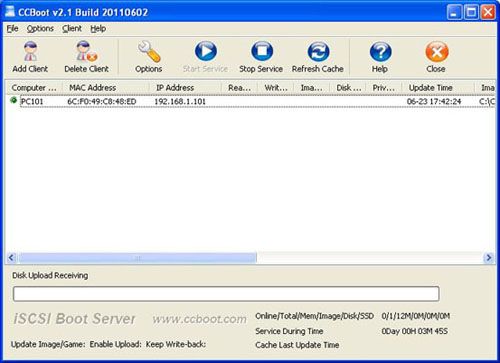
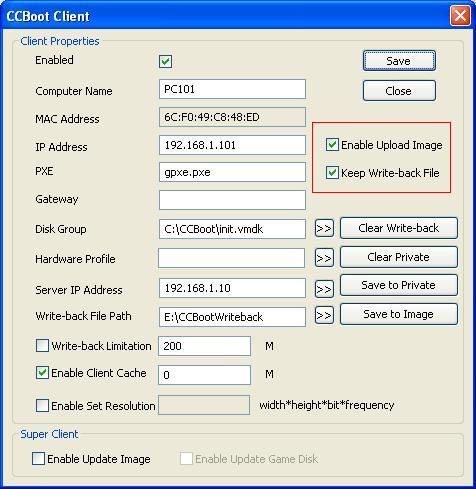
الشكل 10 - انقر نقراً مزدوجاً على العميل وفعّل “Enable Upload Image” و“Keep Write-back File” (الشكل 11). عند الحفظ سيسأل “Are you sure to delete write-back file?” – اختر “No”.
الشكل 11 - حمّل حزمة عميل CCBoot من www.ccboot.com/download.htm، شغّل
ccbootsetupclient.exeواضغط «التالي» حتى النهاية. ثم شغّل عميل CCBoot لتظهر الواجهة الرئيسية (الشكل 12).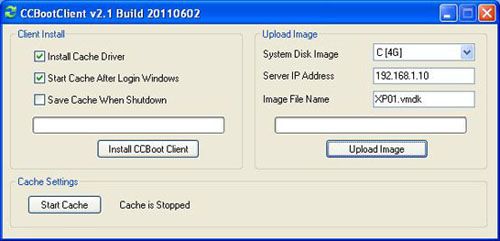
الشكل 12 - اضغط “Install CCBoot Client”. بعد الانتهاء سيطلب إعادة التشغيل؛ أعد تشغيل الجهاز.
- بعد إعادة التشغيل افتح CCBootClient مجدداً، أدخل “Server IP address” الصحيح (عنوان الجهاز الذي يعمل عليه خادم CCBoot) واسم الصورة في “Image File Name”. اضغط “Upload Image” لرفع الصورة إلى الخادم؛ سيُنشئها CCBoot في “Image Save Path”.
ملاحظة: يدعم CCBoot صيغتين للصور: VMDK إذا كان الخادم Windows 2003، وVMDK أو VHD إذا كان Windows 7 أو Windows 2008. وكما في الشكل 12، تحدَّد الصيغة بالامتداد في “Image File Name”، مثل “XP01.vmdk” أو “XP01.vhd”.
د. الإقلاع بدون قرص لنظام Windows XP عبر الشبكة المحلية
- في خادم CCBoot، انقر نقراً مزدوجاً على PC101 (الشكل 10) لفتح خصائص الجهاز الرئيسي وألغِ تحديد “Enable Upload Image” و“Keep Write-back File”.
- أزل القرص الصلب من الجهاز الرئيسي واضبط BIOS للإقلاع من الشبكة أولاً (LAN أو PXE ROM أو ما شابه) ليبدأ إقلاع Windows XP (الشكل 13).
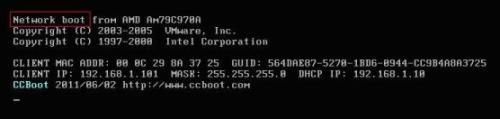
الشكل 13 - في أول إقلاع عبر الشبكة يمكنك تغيير اسم الجهاز (الشكل 14).
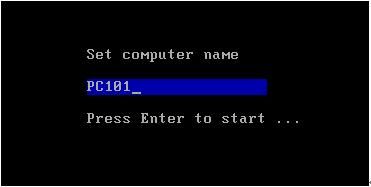
الشكل 14 اكتب الاسم المطلوب واضغط Enter ليقلع الجهاز عبر الشبكة (الشكل 15).
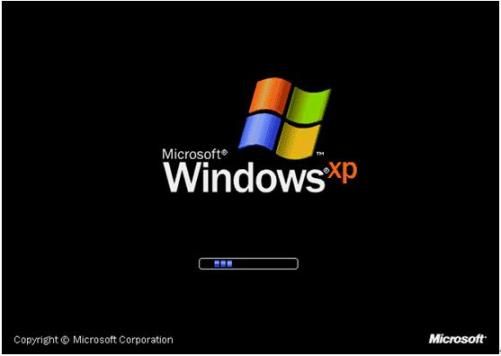
الشكل 15 - في خادم CCBoot افتح “Options” ← “Settings” ← “Default Client Settings” ← “Disk Group”، اضغط “>>” واختر “XP01.vmdk” كصورة إقلاع افتراضية في “System Image Selection”.
- كرّر الخطوتين 2 و3 على بقية الأجهزة العميلة ذات المواصفات نفسها.
هـ. الإقلاع بدون قرص لنظامي Windows 7 وVista
- إقلاع Windows 7 خطوة بخطوة (بالإنجليزية)
- إقلاع Vista خطوة بخطوة (بالإنجليزية)
التوثيق
أدلة خطوة بخطوة من ويكي CCBoot.
- متطلبات الخادمالمعالج والذاكرة وتخزين NVMe المؤقت وبطاقات الشبكة لـ 50–200 عميل.
- متطلبات العميلما يحتاجه الجهاز بلا قرص: بطاقة شبكة وذاكرة وإعدادات UEFI.
- إنشاء صورة الإقلاعثبّت Windows على الجهاز الرئيسي وارفع الصورة.
- العميل الخارقحدّث الصورة مرة واحدة وانشرها على كل الأجهزة.
- نقاط الاستعادةاحتفظ بالتغييرات أو ادمجها أو تراجع عنها بأمان.
- إعدادات التخزين المؤقت للأقراصاضبط تخزين RAM وSSD المؤقت للصور وأقراص الألعاب.
- تحسين قرص الكتابة المرتدةتخطيط SSD لبيانات الكتابة لكل عميل.
- مشكلات السرعةاستكشاف بطء الإقلاع أو تحميل الألعاب.
أسئلة شائعة
ما هو الإقلاع بدون قرص؟
هل الجهاز بلا قرص أبطأ من جهاز بقرص SSD؟
ماذا يحدث للملفات التي يحفظها المستخدمون؟
هل يعمل مع Windows 11 وSecure Boot؟
كم جهازاً يمكن لخادم واحد إقلاعه؟
هل يمكنني الاحتفاظ بقرص SSD محلي مع إدارة القاعة مركزياً؟
هل أنت مستعد لتجربة CCBoot؟
تجربة CCBoot لا تستغرق سوى دقائق… ولن تندم.