حل الأجهزة الطرفية للتعليم
كل جهاز في المختبر نظيف عند بداية كل حصة
CCBoot حل إقلاع بدون قرص وبرنامج سهل للتحديث والاستعادة للمدارس والكليات وقاعات التدريب. يمكن للطلاب تثبيت أو تعطيل أو تغيير أي شيء؛ تعيد إعادة التشغيل الجهاز إلى الصورة التي اعتمدتها، ويصل تحديث واحد إلى المختبر كله.
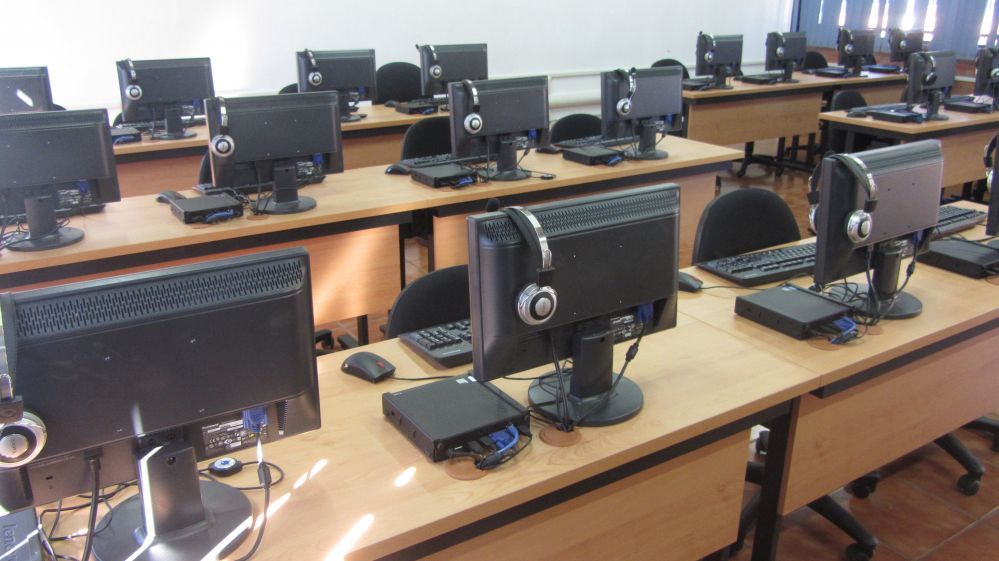
- صورة للمختبر كله
- 1
- قرص صلب يحتاج إصلاحاً
- 0
- جهازاً لكل خادم نموذجي
- 70
لماذا تشغّل المدارس مختبراتها على CCBoot
الميزات الأهم عندما يتشارك عشرات الطلاب الأجهزة نفسها طوال اليوم.
لا فيروسات ولا برامج تجسس
يُستعاد النظام بعد كل إعادة تشغيل، فتبقى الأجهزة نظيفة دائماً.
تحديثات سهلة
حدّث الجهاز الرئيسي، وتتحدّث بقية الأجهزة بمجرد إعادة التشغيل.
لا حاجة لشراء أقراص صلبة
الأجهزة العميلة لا تحتاج قرصاً صلباً… وهذا وحده يوفّر آلاف الدولارات.
توفير في الموارد البشرية
شخص واحد يتولى التحديثات والصيانة ونشر البرامج التي كانت تستغرق ساعات أو أياماً من عدة أشخاص.
توفير الطاقة
توفير يصل إلى 40% من الطاقة؛ صديق للبيئة وأقل تكلفة.
ذاكرة تخزين مؤقت فعّالة
أداء تخزين مؤقت ممتاز بالذاكرة الفعلية مع دعم التخزين المؤقت على SSD.
نطاق Windows
يعمل بشكل مثالي مع نطاق Windows: سجّل الدخول بحساب النطاق واحفظ بياناتك على القرص الشخصي.
قائمة إقلاع رسومية
خصّص قائمة الإقلاع الرسومية كما تشاء.
كيف يعمل الفصل الدراسي بلا أقراص
يحتفظ جهاز رئيسي واحد بصورة Windows مع كل التطبيقات التي يحتاجها المقرر. تُقلعها أجهزة المختبر عبر الشبكة من خادم CCBoot؛ فلا أقراص محلية تُنسخ أو تُرقَّع أو تُستبدل. تذهب الكتابات أثناء الحصة إلى منطقة كتابة مرتدة لكل عميل وتُهمل عند إعادة التشغيل.
يحدّث المعلمون وفريق تقنية المعلومات الصورة مرة واحدة في وضع العميل الخارق، ويحتفظون بنقطة استعادة، وينشرون التغيير بإعادة تشغيل. يسجّل الطلاب الدخول بحسابات نطاق Windows ويحتفظون بملفاتهم على قرص شخصي أو مجلد شبكة.
- أجهزة نظيفة ومتطابقة عند بداية كل حصة
- صور لكل مقرر: واحدة لمختبر CAD وأخرى لمختبر اللغات
- تسجيل دخول إلى نطاق Windows مع ملفات تعريف متنقلة أو قرص شخصي
- يعمل مع أجهزة المختبر الحالية؛ يكفي وجود بطاقة شبكة تدعم PXE
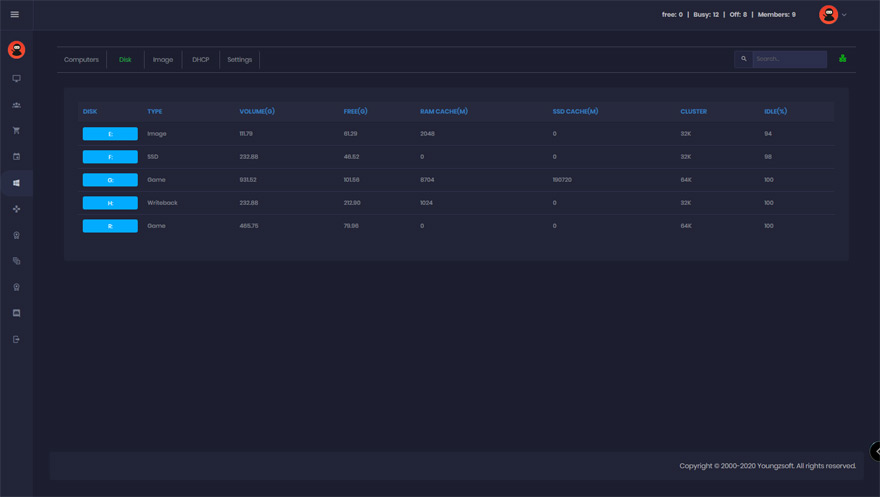
كيفية استخدام CCBoot في نطاق Windows
أضف الأجهزة بلا أقراص إلى نطاق المدرسة ودع الطلاب يسجّلون الدخول بحساباتهم.
احصل على نسختك التجريبية المجانية اليوم
جهّز فصلاً واحداً بالنسخة التجريبية وشاهد أول إعادة تشغيل نظيفة قبل أن تقرر.
ابدأ تجربتك المجانية اليومجهاز طرفي مرجعي للفصول الدراسية
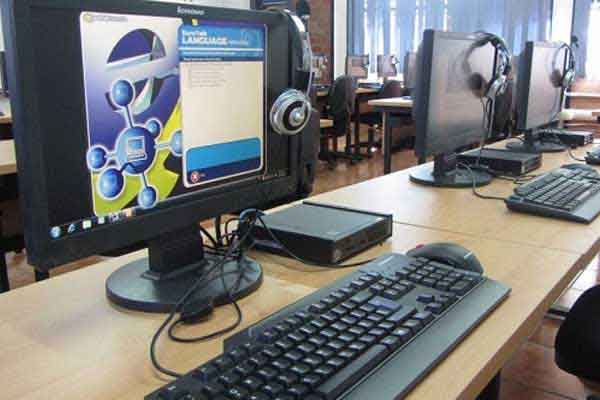
جهاز العميل منخفض الطاقة الذي وثّقناه لمختبرات المدارس. أي جهاز ببطاقة شبكة تدعم PXE وذاكرة كافية يعمل بالكفاءة نفسها؛ اعتبره مثالاً للتحجيم لا شرطاً.
- المعالج
- Intel Dual Core بتردد 1.80 جيجاهرتز، 4 خيوط
- الشريحة
- Intel NM10 Express
- الرسوميات
- Intel GMA3150
- الذاكرة
- 2 جيجابايت، 1 × SO-DIMM DDR3 بتردد 800 ميجاهرتز
- الشبكة
- بطاقة جيجابت
- الطاقة
- متوافق مع 12 فولت / 19 فولت DC-IN و ATX رباعي الأطراف
- الصوت
- ALC662 بست قنوات مع S/PDIF ومضخم؛ منافذ لسماعات 2 واط / 3 واط / 5 واط مع غطاء قابل للتعديل
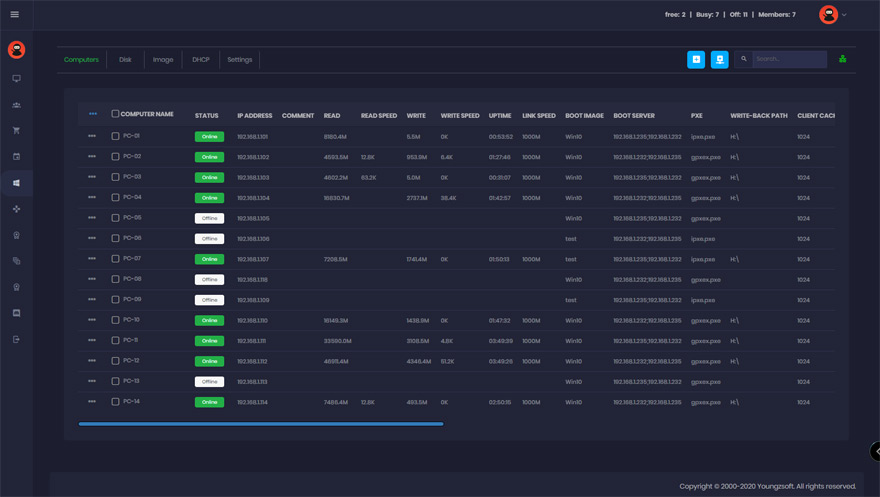
قصص نجاح
انظر ماذا يقول عملاؤنا عن CCBoot.
التوثيق
أدلة خطوة بخطوة من ويكي CCBoot.
- إنشاء صورة الإقلاعثبّت Windows والبرامج التعليمية مرة واحدة على الجهاز الرئيسي.
- العميل الخارقطبّق التحديثات مرة واحدة وانشرها على كل أجهزة المختبر.
- نقاط الاستعادةجرّب تغييراً على الصورة وتراجع عنه إن عطّل حصة.
- صور إقلاع متعددةصور مختلفة لمختبرات أو مقررات مختلفة.
- متطلبات العميلما يحتاجه جهاز مختبر موجود للإقلاع بلا قرص.
- متطلبات الخادمتحجيم الخادم لـ 30 أو 70 أو 100 مقعد.
- UEFI Secure Bootإقلاع الأجهزة الحديثة دون تعطيل Secure Boot.
- التحكم في Windows Updateالتحديثات على الصورة الرئيسية لا أثناء الحصة.
أسئلة شائعة
هل يستطيع الطلاب حفظ أعمالهم؟
هل نحتاج إلى شراء أجهزة جديدة؟
كيف نثبّت برنامجاً جديداً لمقرر؟
هل يعمل CCBoot مع نطاق Windows وActive Directory لدينا؟
كم فصلاً يتحمل خادم واحد؟
هل هناك سعر تعليمي؟
هل أنت مستعد لتجربة CCBoot؟
تجربة CCBoot لا تستغرق سوى دقائق… ولن تندم.