

حل الأجهزة الطرفية للشركات
وحّد كل مكتب. أصلح أي جهاز بإعادة تشغيل.
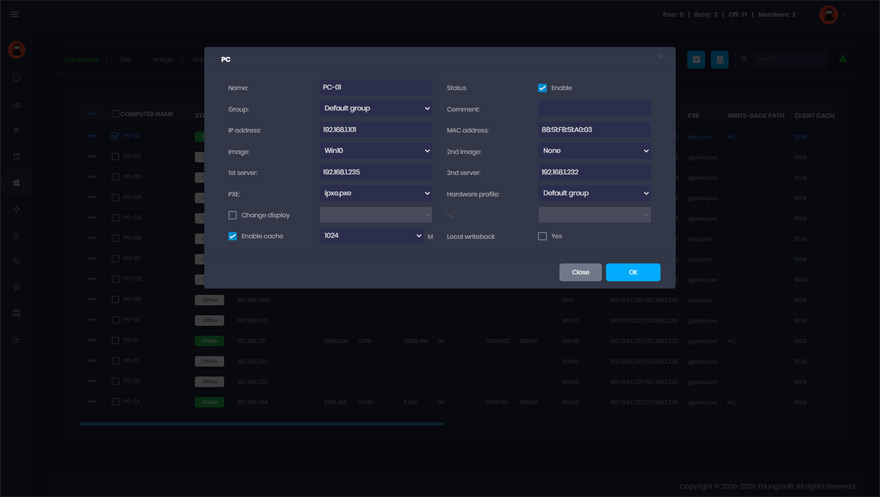
يتيح برنامج الأجهزة الطرفية من CCBoot لأجهزة المكتب إقلاع Windows عبر الشبكة المحلية من صورة خادم واحدة بتقنية PXE. وإلى جانب مقاهي الإنترنت والمدارس، فهو عون كبير للشركات: الانضمام إلى النطاق، والاستعادة السريعة، والإدارة الموحدة، وزيارات أقل بكثير للمكاتب.
- صورة ذهبية لكل قسم
- 1
- لاستعادة أي محطة عمل
- إعادة تشغيل واحدة
- قرص صلب يحتاج تشفيراً أو استبدالاً
- 0
CCBoot للشركات في ثلاث دقائق
كيف يُجهَّز المكتب بلا أقراص ويُدار يومياً.
مصمم لأقسام تقنية المعلومات
الميزات التي تحوّل غرفة من الأجهزة إلى نظام واحد مُدار.
لا حاجة لشراء أقراص صلبة
الأجهزة العميلة لا تحتاج قرصاً صلباً… وهذا وحده يوفّر آلاف الدولارات.
لا فيروسات ولا برامج تجسس
يُستعاد النظام بعد كل إعادة تشغيل، فتبقى الأجهزة نظيفة دائماً.
تحديثات سهلة
حدّث الجهاز الرئيسي، وتتحدّث بقية الأجهزة بمجرد إعادة التشغيل.
توفير في الموارد البشرية
شخص واحد يتولى التحديثات والصيانة ونشر البرامج التي كانت تستغرق ساعات أو أياماً من عدة أشخاص.
توفير الطاقة
توفير يصل إلى 40% من الطاقة؛ صديق للبيئة وأقل تكلفة.
ذاكرة تخزين مؤقت فعّالة
أداء تخزين مؤقت ممتاز بالذاكرة الفعلية مع دعم التخزين المؤقت على SSD.
نطاق Windows
يعمل بشكل مثالي مع نطاق Windows: سجّل الدخول بحساب النطاق واحفظ بياناتك على القرص الشخصي.
نقاط استعادة سهلة
أنشئ نقاط استعادة أو ادمجها أو ارجع إلى السابقة؛ إصلاح المشكلات أسهل.
كيف يعمل المكتب بلا أقراص
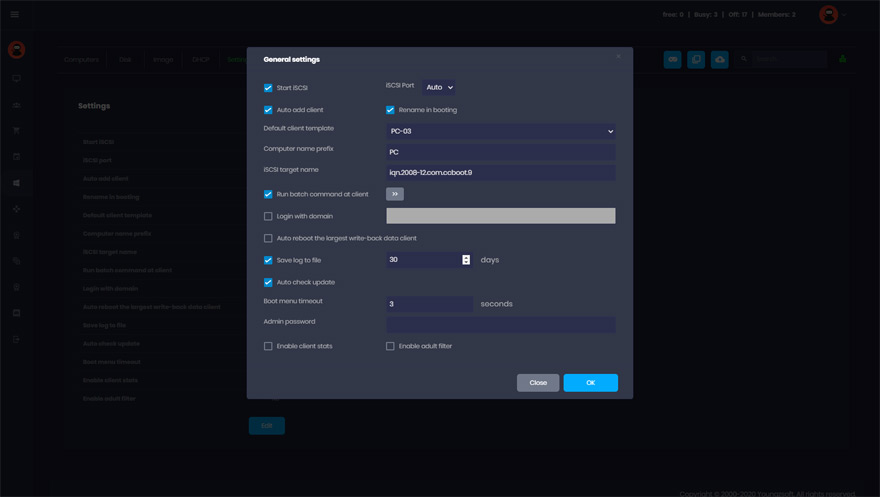
يبني فريق تقنية المعلومات صورة Windows ذهبية واحدة لكل قسم – Office وعميل ERP وVPN والطابعات والسياسات – ويرفعها إلى خادم CCBoot. تُقلعها محطات العمل عبر الشبكة؛ ولا يُثبَّت أو يُخزَّن شيء على المكتب.
يسجّل المستخدمون الدخول بحسابات Active Directory ويحتفظون بالمستندات على خادم الملفات أو ملف التعريف المتنقل أو قرص شخصي. تُهمل تغييرات صورة النظام عند إعادة التشغيل، فتختفي البرمجيات الخبيثة والإعدادات المعطوبة وتذاكر «كان يعمل بالأمس» بإعادة تشغيل.
- الانضمام إلى نطاق Windows وسياسات المجموعة تعمل كأي جهاز
- رقّع مرة واحدة في وضع العميل الخارق، احتفظ بنقطة استعادة، وانشر ليلاً
- صور مختلفة للمالية ومركز الاتصال والتصميم على الخادم نفسه
- أقراص شخصية للبيانات التي يجب أن تبقى؛ لا بيانات على عتاد مسروق
احصل على نسختك التجريبية المجانية اليوم
أقلع قسماً واحداً بلا أقراص بالنسخة التجريبية وقِس تذاكر الدعم التي لم تعد تصلك.
ابدأ تجربتك المجانية اليومنشر CCBoot في المكتب
يتم النشر النموذجي في أربع خطوات دون مقاطعة من هم في العمل بالفعل.
- 1
حجّم الخادم وثبّته
خادم Windows بتخزين RAM/SSD مؤقت ووصلة 10G يتعامل مع 70–100 محطة عمل؛ أضف بطاقات شبكة أو خادماً ثانياً للمزيد. ثبّت CCBoot وشغّل معالج الخيارات.
- 2
ابنِ الصورة الذهبية
على جهاز رئيسي واحد ثبّت Windows، وانضم إلى النطاق، وأضف التطبيقات والسياسات، ثم ارفع الصورة إلى الخادم.
- 3
أقلع مجموعة تجريبية
اضبط بضعة أجهزة على الإقلاع من الشبكة. يحتفظ المستخدمون بحسابات النطاق وملفاتهم؛ فقط لم يعد القرص المحلي مستخدماً.
- 4
حوّل الأقسام
عيّن الصور لكل مجموعة عملاء، وأضف أقراصاً شخصية حيث يلزم، وانقل بقية الطابق حسب الجدول.
قصص نجاح
انظر ماذا يقول عملاؤنا عن CCBoot.
التوثيق
أدلة خطوة بخطوة من ويكي CCBoot.
- إنشاء صورة الإقلاعابنِ صورة محطة العمل القياسية مرة واحدة.
- العميل الخارقتصحيحات على جهاز واحد تُنشر إلى كل مكتب.
- نقاط الاستعادةجهّز تغييراً واختبره وتراجع عنه عند الحاجة.
- صور إقلاع متعددةالمالية ومركز الاتصال والتصميم على صور منفصلة.
- مثال مركز اتصالنشر حقيقي متعدد الورديات وتحجيمه.
- متطلبات الخادمتحجيم الخادم لـ 50–200 محطة عمل.
- UEFI Secure Bootإقلاع أجهزة الشركات مع إبقاء Secure Boot مفعّلاً.
- التحكم في Windows Updateالتحديثات على الصورة الرئيسية، لا على أجهزة العمل.
أسئلة شائعة
هل يعمل CCBoot مع Active Directory وسياسات المجموعة؟
كيف نتعامل مع تحديثات Windows وتصحيحات التطبيقات؟
ماذا عن بيانات المستخدم والأمان؟
هل يمكن أن تمتلك الأقسام المختلفة برامج مختلفة؟
كم محطة عمل يدعم خادم واحد؟
هل هناك تسعير للكميات أو للشركات؟
هل أنت مستعد لتجربة CCBoot؟
تجربة CCBoot لا تستغرق سوى دقائق… ولن تندم.