

برنامج إقلاع PXE
خادم إقلاع PXE كامل لنظام Windows بتثبيت واحد
يجمع CCBoot خدمات DHCP وTFTP وiSCSI التي يحتاجها خادم PXE. اضبط الأجهزة على الإقلاع من الشبكة في BIOS، فتُقلع Windows 10 أو Windows 11 أو Windows Server من صورة واحدة، دون قرص صلب محلي.
- DHCP + TFTP + iSCSI
- 3 في 1
- Secure Boot وBIOS القديم
- UEFI
- عميل منذ عام 2000
- +30,000
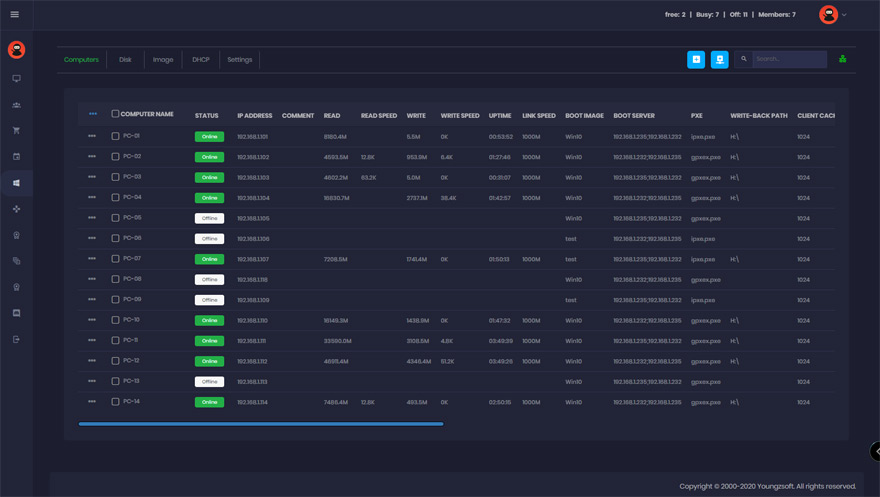
ما الذي يتضمنه خادم PXE في CCBoot
كل ما يحدث بين ضغط زر التشغيل وسطح مكتب Windows يقدمه تطبيق واحد.
DHCP وTFTP وPXE معاً
يرد CCBoot على طلب PXE ويمنح عنوان IP ويرسل برنامج الإقلاع عبر الشبكة. لا حاجة لربط خوادم DHCP/TFTP منفصلة.
هدف iSCSI لقرص النظام
بعد برنامج الإقلاع، يُحمّل العميل صورة Windows عبر iSCSI ويعمل تماماً كجهاز بقرص SSD محلي.
UEFI Secure Boot وBIOS القديم
يُقلع اللوحات الحديثة مع Secure Boot مفعّل، ويظل يدعم الأجهزة القديمة في وضع CSM.
صورة واحدة لكل المواصفات
تتيح وظيفة PnP لصورة Windows واحدة إقلاع أجهزة بلوحات وبطاقات شبكة وبطاقات رسومية مختلفة.
تخزين مؤقت في RAM وSSD
يحتفظ التخزين المؤقت على الخادم بكتل الصورة الأكثر استخداماً في الذاكرة وSSD، فتُقلع عشرات الأجهزة معاً بأقصى سرعة.
موازنة الحمل بين البطاقات والخوادم
وزّع حركة الإقلاع على عدة بطاقات شبكة أو وصلات 10G أو خوادم إضافية مع توسّع القاعة.
كيف يعمل إقلاع PXE
يتبع Preboot Execution Environment نموذج عميل–خادم بسيطاً مبنياً على IP وUDP وDHCP وTFTP.
- 1
التشغيل والإقلاع من الشبكة
يُضبط BIOS/UEFI في العميل على الإقلاع من بطاقة الشبكة أولاً. تستيقظ حزمة PXE في البطاقة وتبث طلب DHCP.
- 2
يرد DHCP الخاص بـ CCBoot
يمنح CCBoot عنوان IP ويخبر العميل بمكان خادم الإقلاع وبرنامج الإقلاع (NBP) الذي يجب تنزيله.
- 3
يصل NBP عبر TFTP
يُنزَّل برنامج الإقلاع الصغير إلى الذاكرة ويتولى المرحلة الثانية من الإقلاع.
- 4
يتدفق Windows عبر iSCSI
يتصل NBP بهدف iSCSI في CCBoot ويبدأ Windows من الصورة المشتركة، مع حفظ الكتابات في مساحة خاصة بكل عميل.
مصمم لأنظمة Windows وعتاد اليوم
واكب خادم PXE داخل CCBoot تطور Windows. تُقلع الإصدارات الحالية صور Windows 10 وWindows 11 وWindows Server 2019/2022 على لوحات UEFI مع Secure Boot مفعّل، عبر شبكات 1G أو 2.5G أو 10G.
جهاز رئيسي واحد يرفع الصورة، وتستلمها بقية الأجهزة عند إعادة التشغيل التالية. تُطبَّق التحديثات مرة واحدة في وضع العميل الخارق وتُنشر مع نقطة استعادة، فلا يصل تعريف معطوب إلى القاعة كلها أبداً.
- صور Windows 10 / 11 / Server 2019 / 2022
- UEFI Secure Boot وBIOS القديم والقاعات المختلطة
- أقراص ألعاب وأقراص شخصية وكتابة مرتدة على SSD
- لوحة تحكم سحابية (CCBootCloud) للإدارة عن بعد
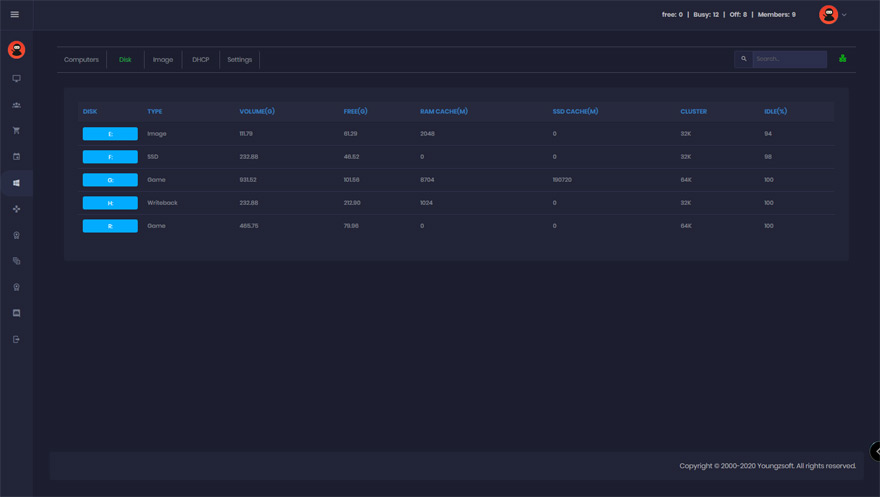
احصل على نسختك التجريبية المجانية اليوم
ثبّت الخادم، ارفع صورة واحدة، وأقلع أول عميل عبر PXE في أقل من ساعة.
ابدأ تجربتك المجانية اليومالدليل الكلاسيكي: بناء خادم إقلاع PXE باستخدام CCBoot
الشرح الأصلي خطوة بخطوة محفوظ كاملاً هنا. كُتب لأجهزة عصر Windows XP، لكن إعداد الخادم وفحص DHCP ورفع الصورة لم تتغير.
خلفية: حل الإقلاع عبر PXE
الإقلاع عبر PXE حل ممتاز لمديري الشبكات. إن كنت مسؤولاً عن شبكة من عشرات الأجهزة أو أكثر، فإعادة تثبيت نظام التشغيل بين حين وآخر تستهلك وقتاً كبيراً. برنامج إقلاع PXE يخلّصك من هذا العناء.
PXE بيئة تتيح للأجهزة الإقلاع عبر واجهة الشبكة وفق نموذج عميل–خادم. ويعتمد برنامج إقلاع PXE على بروتوكولات IP وUDP وDHCP وTFTP.
باختصار، خادم PXE هو خادم DHCP وTFTP. بعد ضبط العميل على الإقلاع من الشبكة أولاً، يحصل على عنوان IP من DHCP الخاص بـ PXE، ثم يرسل الخادم عبر TFTP برنامج الإقلاع (NBP) ونظام التشغيل المخزن في الشبكة، فيُقلع العميل حتى بدون قرص صلب.
مزايا الإقلاع عبر PXE
- خفض كبير في رأس المال الأولي وتكاليف التنفيذ.
- تقليل استهلاك الطاقة ومتطلبات التبريد.
- تسريع النشر والترقيات وإعادة توظيف الخوادم.
- تقليل التعقيد والمخاطر.
- تحسين توفر الأنظمة الحرجة.
- حلول أفضل للتعافي من الكوارث.
بناء خادم إقلاع PXE باستخدام CCBoot
أ. تثبيت خادم الإقلاع عبر PXE باستخدام CCBoot – برنامج متكامل في حزمة واحدة
حمّل حزمة تثبيت خادم CCBoot من www.ccboot.com/download.htm. شغّل ccbootsetup.exe على الخادم واضغط «التالي» حتى النهاية.
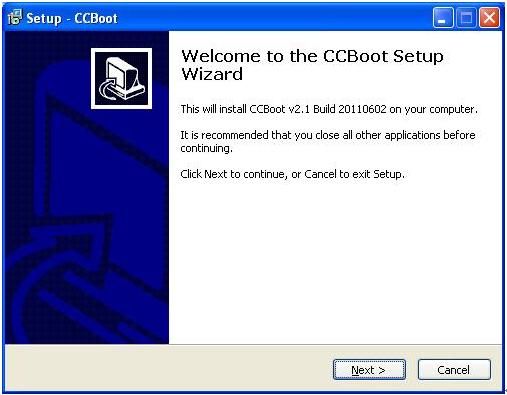
يستخدم CCBoot المنافذ 67 (DHCP) و69 (TFTP) و3260 (iSCSI) و1000 (رفع الصور) و8001 (التحكم بالخدمة). افتحها في جدار حماية الخادم. ومنذ الإصدار 2.1 يلزم أيضاً فتح المنفذ 66 المستخدم كـ DHCP احتياطي.
ملاحظة: أوقف أي خدمة DHCP أخرى في الشبكة المحلية، خصوصاً DHCP في جهاز التوجيه.
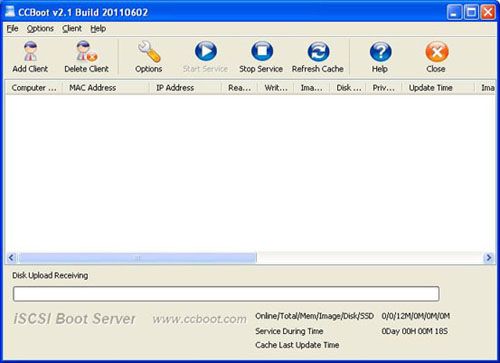
شغّل CCBoot وستظهر الواجهة الرئيسية:
ب. التهيئة الأولية لخادم الإقلاع عبر PXE
بيئة العرض التجريبي
- عنوان IP للخادم: 192.168.1.10
- البوابة: 192.168.1.1
- DNS: 192.168.1.1
- قناع الشبكة: 255.255.255.0
- نطاق DHCP: 192.168.1.101 – 192.168.1.254
في CCBoot افتح القائمة “Options” ← “Options Wizard” وتابع خطوة بخطوة:
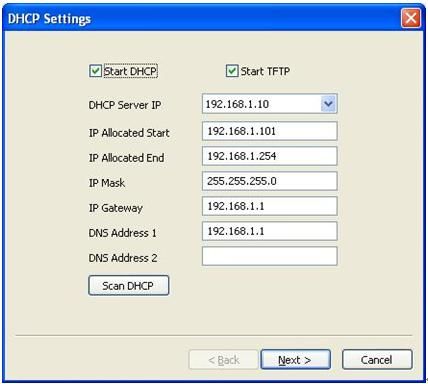
اختر عنوان IP المحلي الصحيح في “DHCP Server IP”. اضغط “Scan DHCP” للتحقق من وجود خدمات DHCP أخرى في الشبكة، وأوقفها إن وُجدت.
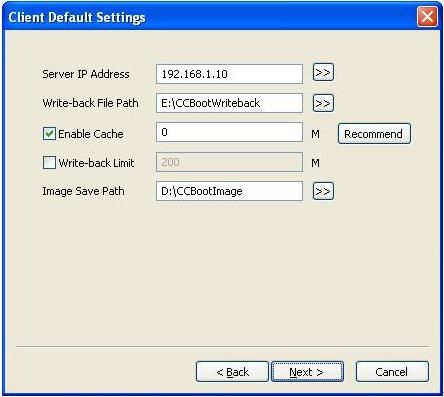
حدد “Server IP Address” (عادةً نفس “DHCP Server IP”) ومساري “Write-back File Path” و“Image Save Path”.
يخزّن “Write-back File Path” بيانات الكتابة للأجهزة التي تقلع عبر الإقلاع عبر PXE. استخدم قرصاً كبير السعة بنظام NTFS وحجم كتلة 64 كيلوبايت.
ويخزّن “Image Save Path” صور الإقلاع. استخدم أيضاً NTFS بكتلة 64 كيلوبايت، ويفضَّل قرص سريع مثل SAS.
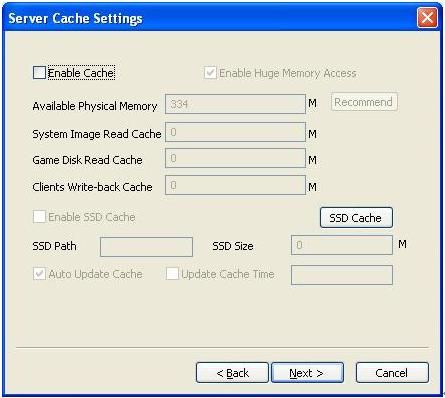
اترك القيم الافتراضية في “Server Cache Settings”.
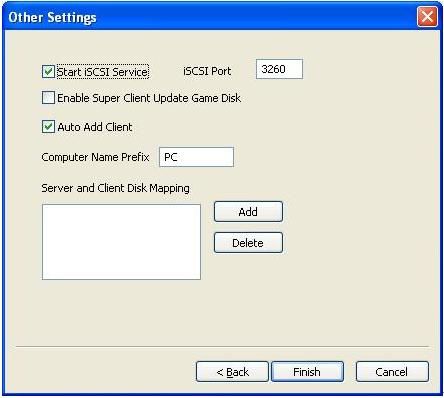
اترك القيم الافتراضية في “Other Settings”، ثم اضغط “Finish” وأكّد مربع الحوار.
ج. إنشاء صورة Windows XP
لإقلاع Windows XP عبر الإقلاع عبر PXE باستخدام CCBoot، أنشئ أولاً صورة للنظام:
- اختر جهازاً عميلاً واحداً ليكون الجهاز الرئيسي لإنشاء الصورة ووصّل به قرصاً صلباً.
- احذف جميع الأقسام. أنشئ قسم MBR صغيراً بحجم 40 جيجابايت تقريباً واترك الباقي غير مخصص، ثم هيّئه بنظام NTFS. ثبّت Windows XP مع آخر حزمة خدمة في هذا القسم.
- بعد اكتمال التثبيت، افتح خصائص اتصال الشبكة المحلية واضبطها كما يلي:
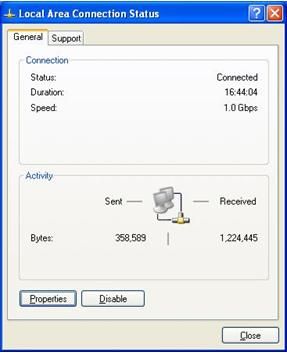
الشكل 7 انقر “خصائص”.
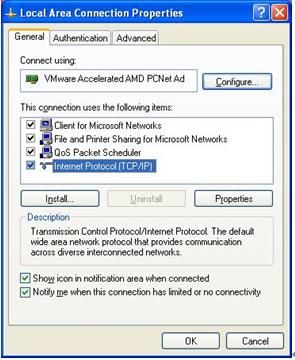
الشكل 8 اختر “Internet Protocol (TCP/IP)” ثم “خصائص”.
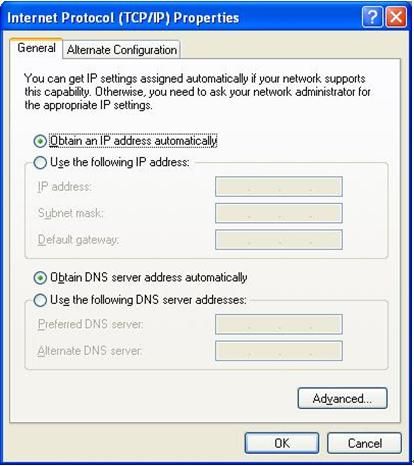
الشكل 9 اختر “الحصول على عنوان IP تلقائياً” و“الحصول على عنوان خادم DNS تلقائياً”، ثم “موافق”.
- في خادم CCBoot ستجد عميلاً جديداً في القائمة (الشكل 10) أُضيف تلقائياً عندما حصل الجهاز على عنوان من DHCP الخاص بـ CCBoot.
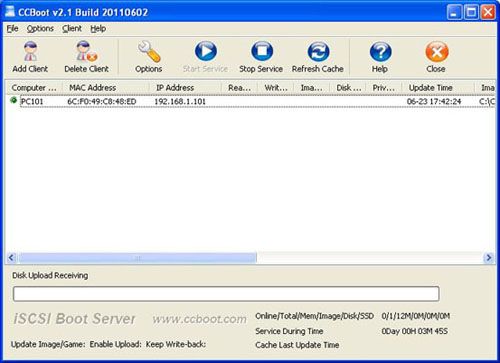
الشكل 10 - انقر نقراً مزدوجاً على العميل وفعّل “Enable Upload Image” و“Keep Write-back File” (الشكل 11). عند الحفظ سيسأل “Are you sure to delete write-back file?” – اختر “No”.
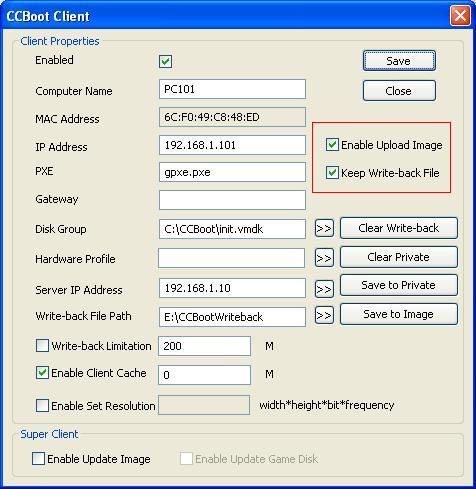
الشكل 11 - حمّل حزمة عميل CCBoot من www.ccboot.com/download.htm، شغّل
ccbootsetupclient.exeواضغط «التالي» حتى النهاية. ثم شغّل عميل CCBoot لتظهر الواجهة الرئيسية (الشكل 12).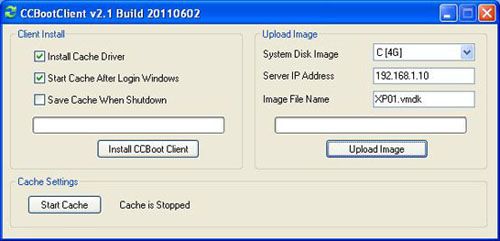
الشكل 12 - اضغط “Install CCBoot Client”. بعد الانتهاء سيطلب إعادة التشغيل؛ أعد تشغيل الجهاز.
- بعد إعادة التشغيل افتح CCBootClient مجدداً، أدخل “Server IP address” الصحيح (عنوان الجهاز الذي يعمل عليه خادم CCBoot) واسم الصورة في “Image File Name”. اضغط “Upload Image” لرفع الصورة إلى الخادم؛ سيُنشئها CCBoot في “Image Save Path”.
ملاحظة: يدعم CCBoot صيغتين للصور: VMDK إذا كان الخادم Windows 2003، وVMDK أو VHD إذا كان Windows 7 أو Windows 2008. وكما في الشكل 12، تحدَّد الصيغة بالامتداد في “Image File Name”، مثل “XP01.vmdk” أو “XP01.vhd”.
د. الإقلاع عبر PXE لنظام Windows XP عبر الشبكة المحلية
- في خادم CCBoot، انقر نقراً مزدوجاً على PC101 (الشكل 10) لفتح خصائص الجهاز الرئيسي وألغِ تحديد “Enable Upload Image” و“Keep Write-back File”.
- أزل القرص الصلب من الجهاز الرئيسي واضبط BIOS للإقلاع من الشبكة أولاً (LAN أو PXE ROM أو ما شابه) ليبدأ إقلاع Windows XP (الشكل 13).
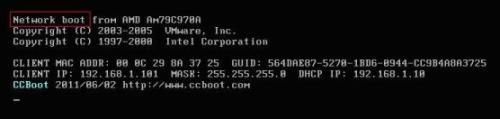
الشكل 13 - في أول إقلاع عبر الشبكة يمكنك تغيير اسم الجهاز (الشكل 14).
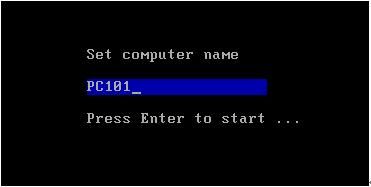
الشكل 14 اكتب الاسم المطلوب واضغط Enter ليقلع الجهاز عبر الشبكة (الشكل 15).
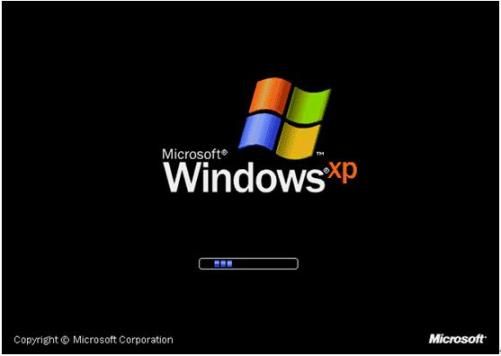
الشكل 15 - في خادم CCBoot افتح “Options” ← “Settings” ← “Default Client Settings” ← “Disk Group”، اضغط “>>” واختر “XP01.vmdk” كصورة إقلاع افتراضية في “System Image Selection”.
- كرّر الخطوتين 2 و3 على بقية الأجهزة العميلة ذات المواصفات نفسها.
هـ. الإقلاع عبر PXE لنظامي Windows 7 وVista
- إقلاع Windows 7 خطوة بخطوة (بالإنجليزية)
- إقلاع Vista خطوة بخطوة (بالإنجليزية)
التوثيق
أدلة خطوة بخطوة من ويكي CCBoot.
- تثبيت خادم CCBootالمثبّت الحالي والمنافذ والتشغيل الأول.
- إعداد DHCPDHCP مدمج أو وكيل DHCP بجانب جهاز التوجيه.
- DHCP وإقلاع PXEكيف تعمل الخيارات 66/67 ومصافحة PXE.
- إنشاء صورة الإقلاعرفع صورة Windows 10/11 من الجهاز الرئيسي.
- UEFI Secure Bootإقلاع اللوحات الحديثة مع إبقاء Secure Boot مفعّلاً.
- أجهزة BIOS القديمةإعدادات الأجهزة القديمة التي تقلع في وضع CSM.
- الإقلاع عالق عند PXEقائمة تحقق عندما لا يتجاوز العميل شاشة PXE.
- متطلبات الشبكةالمبدّلات وبطاقات الشبكة والكابلات التي تحافظ على سرعة الإقلاع.
أسئلة شائعة
هل أحتاج خادم DHCP منفصلاً لإقلاع PXE؟
ما المنافذ التي يستخدمها خادم PXE؟
هل يُقلع CCBoot نظام Windows 11 عبر PXE مع Secure Boot مفعّل؟
كم جهازاً يتحمل خادم PXE واحد؟
هل يجب أن تتطابق مواصفات كل الأجهزة؟
هل أنت مستعد لتجربة CCBoot؟
تجربة CCBoot لا تستغرق سوى دقائق… ولن تندم.