

Solución de arranque sin disco
Arranque sin disco para Windows: una imagen, todos los PC, cero discos duros
El arranque sin disco sustituye el disco duro de cada PC cliente por una imagen transmitida desde el servidor CCBoot. Cada equipo arranca limpio en cada reinicio, las actualizaciones se hacen una vez y Windows 10, Windows 11 o Windows Server funciona a plena velocidad.
- discos duros por cliente
- 0
- imagen que mantener
- 1
- menos energía por puesto
- ~40 %
Cómo funciona el arranque sin disco
Se apoya en IP, UDP, DHCP y TFTP y necesita dos partes: el servidor de arranque sin disco y el cliente.
- 1
Encendido y carga de BIOS/UEFI
El cliente está configurado para arrancar desde la red. La pila PXE de la tarjeta de red toma el control en lugar de un disco local.
- 2
Obtener dirección del servidor
El DHCP de CCBoot responde, asigna una IP e indica al cliente qué programa de arranque descargar.
- 3
Descargar el NBP por TFTP
El programa de arranque por red se copia a la RAM del cliente y ejecuta la segunda fase.
- 4
Montar Windows por iSCSI
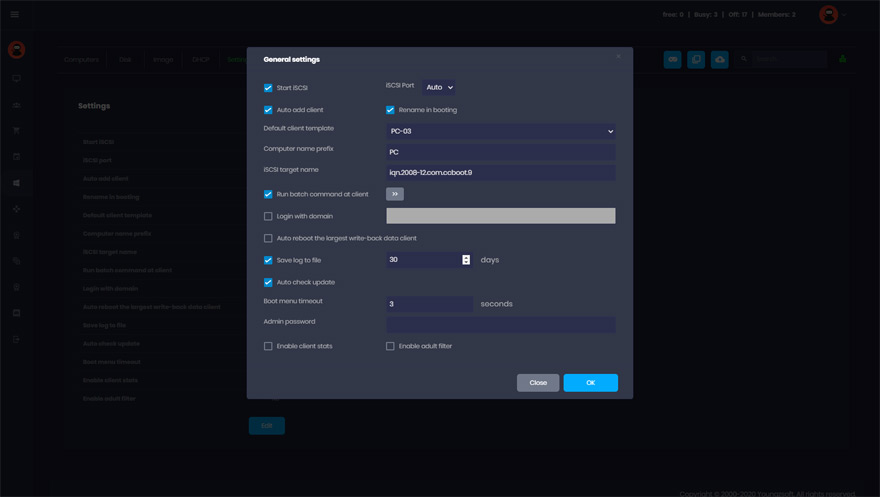
El NBP conecta la imagen compartida de Windows como disco de sistema. Las escrituras van al área write-back de cada cliente y se descartan al reiniciar: el PC vuelve siempre limpio.
Qué te aporta el arranque sin disco
Las mismas razones por las que más de 30.000 cibercafés, escuelas y oficinas usan CCBoot.
Sin comprar discos duros
Los PC cliente no necesitan disco duro… solo esto puede ahorrarte MILES de dólares.
Sin virus, troyanos ni spyware
El sistema se restaura en cada reinicio y los PC quedan siempre limpios.
Actualizaciones fáciles
Actualiza el PC «maestro» y el resto de la red se actualiza con un simple reinicio.
Ahorra en personal
Una sola persona se encarga de actualizaciones, mantenimiento y despliegues que antes llevaban horas… o días a varias personas.
Ahorro energético
Hasta un 40 % menos de consumo: más ecológico y más barato.
Caché eficiente
Buen rendimiento de caché con memoria física y soporte de caché en SSD.
Puntos de restauración
Crea puntos de recuperación, fusiónalos o vuelve al anterior: arreglar problemas es más fácil.
Disco personal incluido
Guarda datos de usuario que sobreviven al reinicio, ideal para quien necesita conservar sus archivos.
Una imagen para todo el hardware
La función PnP permite usar una sola imagen en PC con distinto hardware.
Arranque sin disco en Windows 10, Windows 11 y Windows Server
Las versiones actuales de CCBoot arrancan imágenes de Windows 10, Windows 11 y Windows Server 2019/2022 en placas UEFI con Secure Boot activado, y también PC antiguos en modo BIOS heredada, desde el mismo servidor y en la misma sala.
Los discos de juegos y de datos también se comparten por red, con caché RAM y SSD en el servidor para que la carga siga siendo rápida aunque toda la sala abra el mismo juego a la vez.
- Modo super cliente: instala una vez, reinicia la sala
- Puntos de restauración: fusiona lo bueno, revierte lo malo
- Discos personales para quien necesita conservar archivos
- Modo híbrido: SSD local para el sistema, solo los juegos por red
Consigue hoy tu prueba GRATIS
Descarga CCBoot, sube una imagen de Windows y arranca sin disco tu primer PC hoy mismo.
Empieza hoy tu prueba GRATISGuía clásica: montar un servidor de arranque sin disco con CCBoot
El tutorial original, conservado íntegro. Se escribió para clientes de la época de Windows XP; la instalación del servidor, el escaneo DHCP y la subida de imagen no han cambiado.
Contexto: la tecnología de arranque sin disco
El arranque sin disco se basa en los protocolos IP, UDP, DHCP y TFTP. Intervienen dos equipos: el servidor de arranque sin disco y el cliente. El cliente es el PC que quieres arrancar por red sin disco; el servidor combina DHCP y TFTP, responde a las peticiones de las estaciones, les asigna IP y les envía los datos necesarios para arrancar aunque no tengan disco duro. CCBoot está pensado para cibercafés sin disco.
Con una solución de arranque sin disco el proceso es:
- Encendido,
- Carga de la BIOS,
- Pila PXE integrada en la tarjeta de red,
- Descarga del NBP (programa de arranque por red) a la RAM del cliente por TFTP,
- El NBP ejecuta el siguiente paso (segunda fase del arranque).
Si administras una red de decenas de equipos, el arranque sin disco reduce drásticamente tu trabajo diario: instalas o actualizas una sola vez y todos los equipos cambian. Además mejora la recuperación ante desastres: todos los PC arrancan con un sistema limpio.
Ventajas del arranque sin disco
- Menor inversión inicial, menos consumo y refrigeración, menos complejidad y riesgo.
- Despliegues, actualizaciones y reutilización de servidores más rápidos.
- Recuperación ante desastres mejorada.
Montar un servidor de arranque sin disco con CCBoot
A. Instalar el servidor de arranque sin disco con CCBoot: un software de arranque sin disco todo en uno
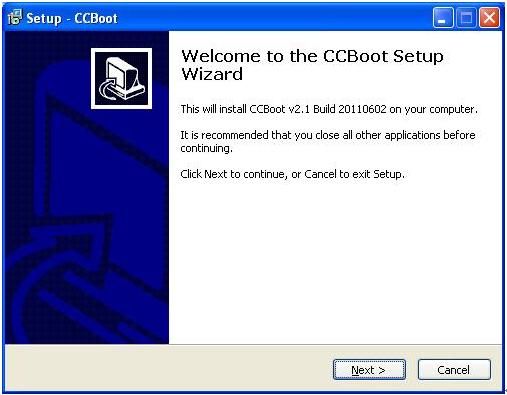
Descarga el software de arranque sin disco, el paquete de instalación del servidor CCBoot, desde www.ccboot.com/download.htm. Ejecuta ccbootsetup.exe en el servidor de arranque sin disco y pulsa Siguiente hasta el final.
CCBoot usa los puertos 67 (DHCP), 69 (TFTP), 3260 (iSCSI), 1000 (subida de imágenes) y 8001 (control del servicio). Debes abrirlos en el cortafuegos del servidor de arranque sin disco. Desde CCBoot v2.1 también hay que abrir el puerto 66, que se usa como respaldo de DHCP.
Nota: apaga cualquier otro servicio DHCP de la red local, sobre todo el DHCP del router.
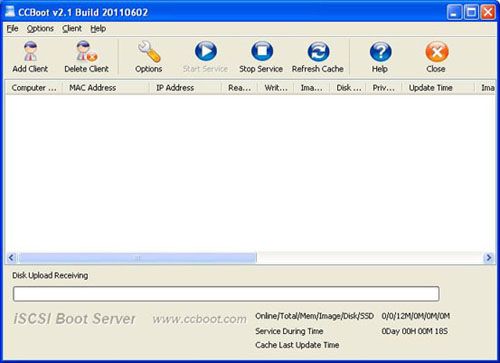
Abre CCBoot y verás la interfaz principal:
B. Inicializar el servidor de arranque sin disco
Entorno de demostración
- IP del servidor: 192.168.1.10
- Puerta de enlace: 192.168.1.1
- DNS: 192.168.1.1
- Máscara: 255.255.255.0
- Rango DHCP: 192.168.1.101 – 192.168.1.254
Abre CCBoot, entra en el menú “Options” → “Options Wizard” y configura paso a paso:
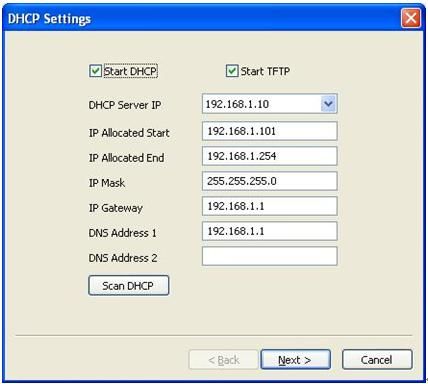
Selecciona la IP local correcta como “DHCP Server IP”. Pulsa “Scan DHCP” para comprobar si hay otros servicios DHCP en la red; si los hay, deténlos.
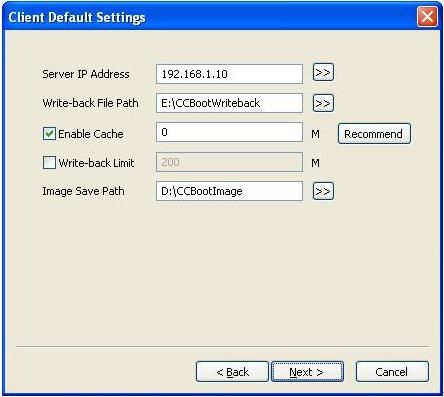
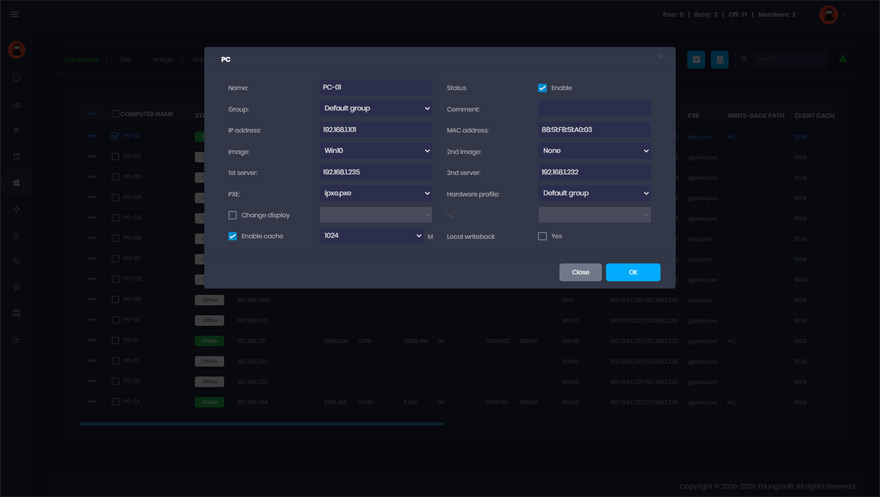
Define “Server IP Address” (normalmente la misma que “DHCP Server IP”) y las rutas “Write-back File Path” e “Image Save Path”.
“Write-back File Path” guarda los datos de escritura de los clientes que arrancan por arranque sin disco. Usa un disco de gran capacidad, formateado en NTFS con clústeres de 64 KB.
“Image Save Path” guarda las imágenes de arranque. También en NTFS con clústeres de 64 KB, y preferiblemente en un disco rápido, por ejemplo SAS.
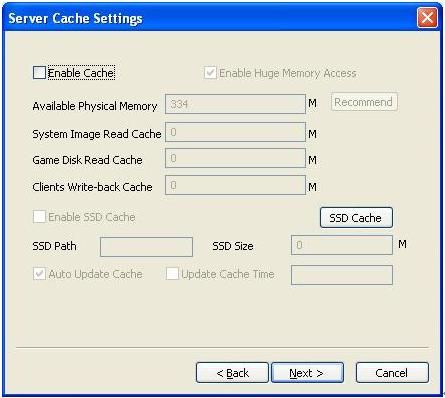
Deja los valores por defecto en “Server Cache Settings”.
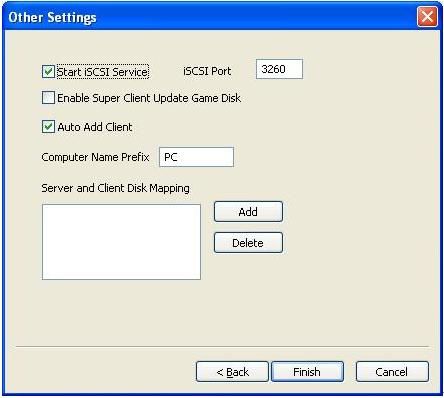
Deja los valores por defecto en “Other Settings”, pulsa “Finish” y confirma el cuadro de diálogo.
C. Crear la imagen para el arranque sin disco de Windows XP
Para arrancar Windows XP por arranque sin disco con CCBoot primero hay que crear una imagen del sistema:
- Elige un PC cliente como PC maestro para crear la imagen y conéctale un disco duro.
- Elimina todas las particiones. Crea una partición MBR pequeña de unos 40 GB, deja el resto sin asignar y formatéala en NTFS. Instala Windows XP con el último Service Pack en esa partición.
- Tras instalar Windows, abre las propiedades de la conexión de área local y configúrala así:
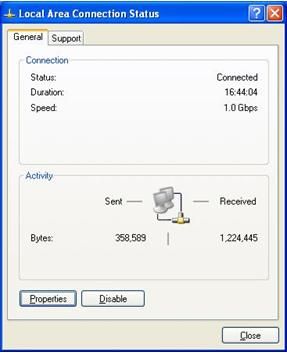
Figura 7 Haz clic en “Propiedades”.
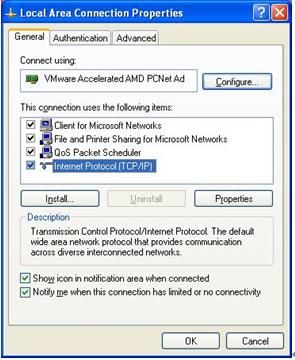
Figura 8 Selecciona “Protocolo Internet (TCP/IP)” y pulsa “Propiedades”.
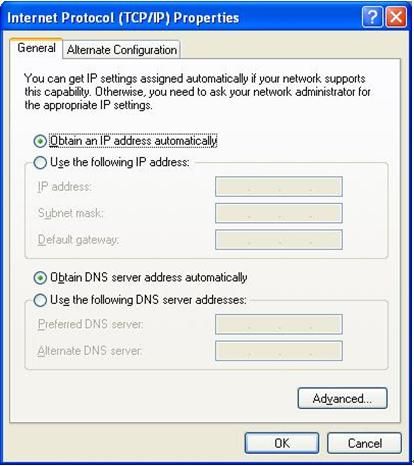
Figura 9 Marca “Obtener una dirección IP automáticamente” y “Obtener la dirección del servidor DNS automáticamente” y guarda con “Aceptar”.
- En el servidor CCBoot aparecerá un cliente en la lista (Figura 10), añadido automáticamente cuando el PC obtuvo IP del DHCP de CCBoot.
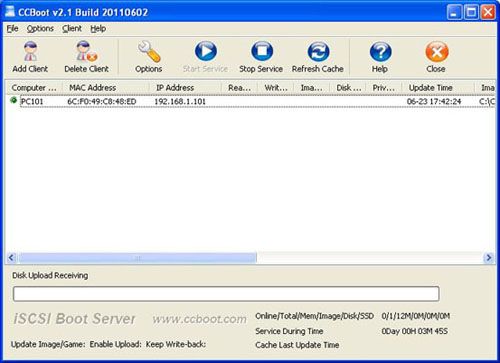
Figura 10 - Haz doble clic en el cliente y marca “Enable Upload Image” y “Keep Write-back File” (Figura 11). Al guardar preguntará “Are you sure to delete write-back file?”: responde “No”.
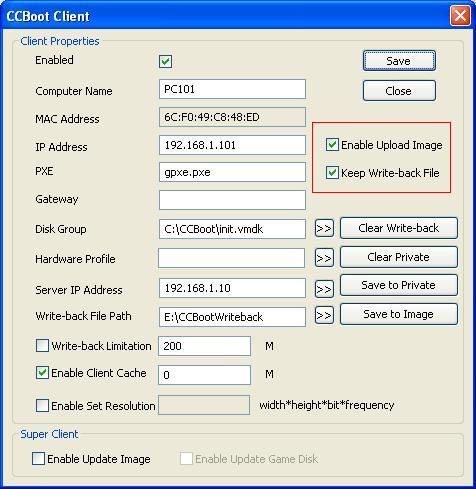
Figura 11 - Descarga el paquete del cliente CCBoot desde www.ccboot.com/download.htm, ejecuta
ccbootsetupclient.exey pulsa Siguiente hasta el final. Abre el cliente CCBoot y verás la interfaz principal (Figura 12).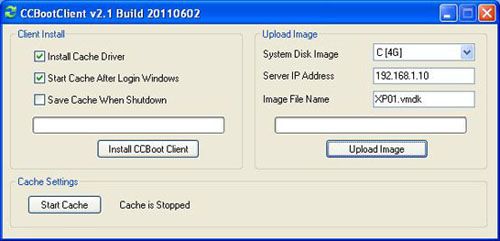
Figura 12 - Pulsa “Install CCBoot Client”. Al terminar pedirá reiniciar; reinicia el PC cliente.
- Tras reiniciar, abre de nuevo CCBootClient, escribe la “Server IP address” correcta (la IP del PC donde está el servidor CCBoot) y el nombre de la imagen en “Image File Name”. Pulsa “Upload Image” para subir la imagen al servidor; CCBoot la creará en “Image Save Path”.
Nota: CCBoot admite dos formatos de imagen: VMDK si el servidor es Windows 2003, y VMDK o VHD si es Windows 7 o Windows 2008. Como se ve en la Figura 12, el formato depende del nombre que escribas, por ejemplo “XP01.vmdk” o “XP01.vhd”.
D. Arranque sin disco de Windows XP en la red local
- En el servidor CCBoot, haz doble clic en PC101 (Figura 10) para abrir las propiedades del PC maestro y desmarca “Enable Upload Image” y “Keep Write-back File”.
- Quita el disco duro del PC maestro y configura la BIOS para arrancar primero desde la red (LAN, PXE ROM o similar) para que inicie el arranque sin disco de Windows XP (Figura 13).
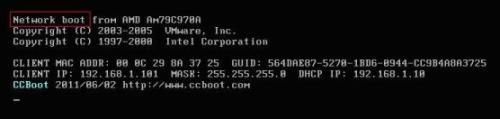
Figura 13 - La primera vez que arranque por arranque sin disco podrás cambiar el nombre del equipo (Figura 14).
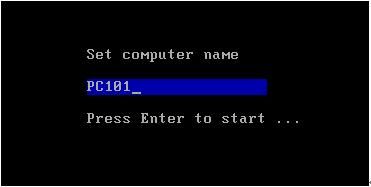
Figura 14 Escribe el nombre que quieras y pulsa Intro para arrancar por red (Figura 15).
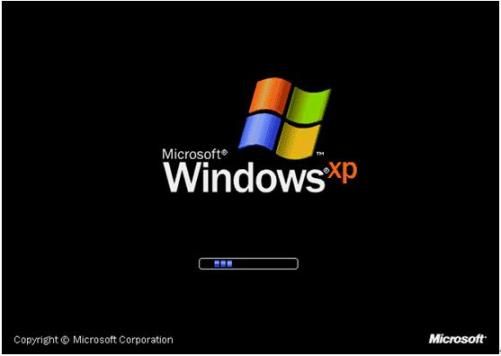
Figura 15 - En el servidor CCBoot, ve a “Options” → “Settings” → “Default Client Settings” → “Disk Group”, pulsa “>>” y elige “XP01.vmdk” como imagen de arranque por defecto en “System Image Selection”.
- Repite los pasos 2 y 3 en los demás PC cliente con la misma configuración de hardware que el PC maestro.
E. Arranque sin disco de Windows 7 y Vista
- Arranque sin disco de Windows 7 paso a paso (en inglés)
- Arranque sin disco de Vista paso a paso (en inglés)
Documentación
Guías paso a paso de la wiki de CCBoot.
- Requisitos del servidorCPU, RAM, caché NVMe y tarjetas para 50–200 clientes.
- Requisitos del clienteQué necesita un cliente sin disco: tarjeta de red, RAM, ajustes UEFI.
- Crear la imagen de arranqueInstala Windows en el PC maestro y sube la imagen.
- Super clienteActualiza la imagen una vez y despliégala a todos los PC.
- Puntos de restauraciónConserva, fusiona o revierte cambios con seguridad.
- Ajustes de caché de discoAfina la caché RAM y SSD de imágenes y discos de juegos.
- Optimizar el disco write-backDistribución en SSD de los datos de escritura por cliente.
- Problemas de velocidadDiagnóstico de arranque o carga de juegos lentos.
Preguntas frecuentes
¿Qué es el arranque sin disco?
¿Un PC sin disco es más lento que uno con SSD?
¿Qué pasa con los archivos que guardan los usuarios?
¿Funciona con Windows 11 y Secure Boot?
¿Cuántos PC puede arrancar un servidor?
¿Puedo mantener un SSD local y gestionar la sala de forma centralizada?
¿Listo para probar CCBoot?
Probar CCBoot solo lleva unos minutos… y te alegrarás de haberlo hecho.