

Servidor de disco de juegos virtual
Un disco de juegos compartido para todos los PC: conserva el SSD local, olvida las actualizaciones una a una
CCDisk es el modo de disco virtual de CCBoot. Cada PC cliente instala y ejecuta Windows en su propio SSD, mientras los juegos y datos compartidos se almacenan y gestionan en el servidor. Actualiza un juego una vez y todos los puestos lo tienen en la siguiente sesión.
- de RAM en el servidor para 100 PC
- 32 GB
- juegos + write-back, sin disco de imagen
- 2 discos
- publicada en todos los PC
- 1 actualización
Qué hace CCDisk
Todo lo que CCBoot hace con los discos de juegos, sin tocar la unidad de sistema.
Disco de juegos virtual en cada PC
Los clientes montan el disco de juegos del servidor como una letra de unidad local. Steam, Epic, Battle.net y el resto ven un disco normal.
Actualiza una vez, publica en todos
Parchea o instala un juego en un PC super cliente y publica el disco; los demás PC reciben el contenido sin copiar nada.
Windows sigue en el SSD local
El sistema arranca desde la unidad de cada PC, así que CCDisk encaja en salas que ya tienen SSD o no quieren pasar aún a sin disco.
Caché RAM y SSD en el servidor
Los archivos de juego más usados se sirven desde la memoria y la caché SSD del servidor: toda la sala carga el mismo título sin ralentizarse.
Write-back por cliente
Cada PC escribe en su propio espacio write-back; el disco de juegos compartido nunca cambia desde el cliente.
Gestionado desde CCBootCloud
Cambia entre modo CCBoot y CCDisk, ve todos los clientes y administra los discos desde el panel en cp.icafecloud.com.
CCBoot frente a CCDisk
CCBootCloud es una solución sin disco basada en la nube; CCDisk es una aplicación de servidor de disco de juegos virtual con funciones similares, limitada a hacer «sin disco» el disco de juegos.
| CCBoot (sin disco) | CCDisk (disco virtual) | |
|---|---|---|
| Disco de sistema Windows | Transmitido desde el servidor, sin unidad local | Instalado localmente en el SSD de cada PC |
| Disco de juegos | Compartido desde el servidor | Compartido desde el servidor |
| Discos necesarios en servidor | Imagen + juegos + write-back | Solo juegos + write-back |
| RAM del servidor | Dimensionada para caché de imagen y de juegos | Menos: 32 GB bastan para 100 PC |
| Restauración al reiniciar | Todo el PC vuelve a la imagen limpia | El disco de juegos queda limpio; el SO se gestiona en local |
| Ideal para | Salas nuevas, escuelas, oficinas, control total | Salas que ya tienen SSD o quieren migrar poco a poco |
Cómo pasar un servidor a modo CCDisk
Resumen de la guía de la wiki «Work as CCDisk». CCBootCloud soporta CCDisk desde agosto de 2023 y el cliente CCBoot incluye la función CCDisk desde abril de 2024.
- 1
Activa CCDisk en el panel
Abre cp.icafecloud.com → Settings → Center settings → Diskless mode y elige CCDisk. El servidor detiene TFTP, DHCP y proxy DHCP, y la página Boot pasa a llamarse Disks.
- 2
Instala el servidor
Descarga el instalador de CCBootCloud desde Settings → Install links, elige «CCBoot server installation», deja la carpeta C:\CCBoot e introduce tu licencia y contraseña para conectar con la nube.
- 3
Instala el cliente
Da a cada PC una IP estática y un nombre únicos, ejecuta el mismo instalador y elige «CCBoot Client installation». Desactiva UAC, confirma «Start Install Client» y responde «No» a la subida de imagen: CCDisk arranca desde el disco local.
- 4
Añade juegos y listo
Cuando el disco virtual está listo el cliente ejecuta C:\CCBootClient\DiskIsReady.bat, donde puedes enganchar tus scripts. Instala iCafeCloud en el mismo servidor para añadir facturación e iCafeMenu.
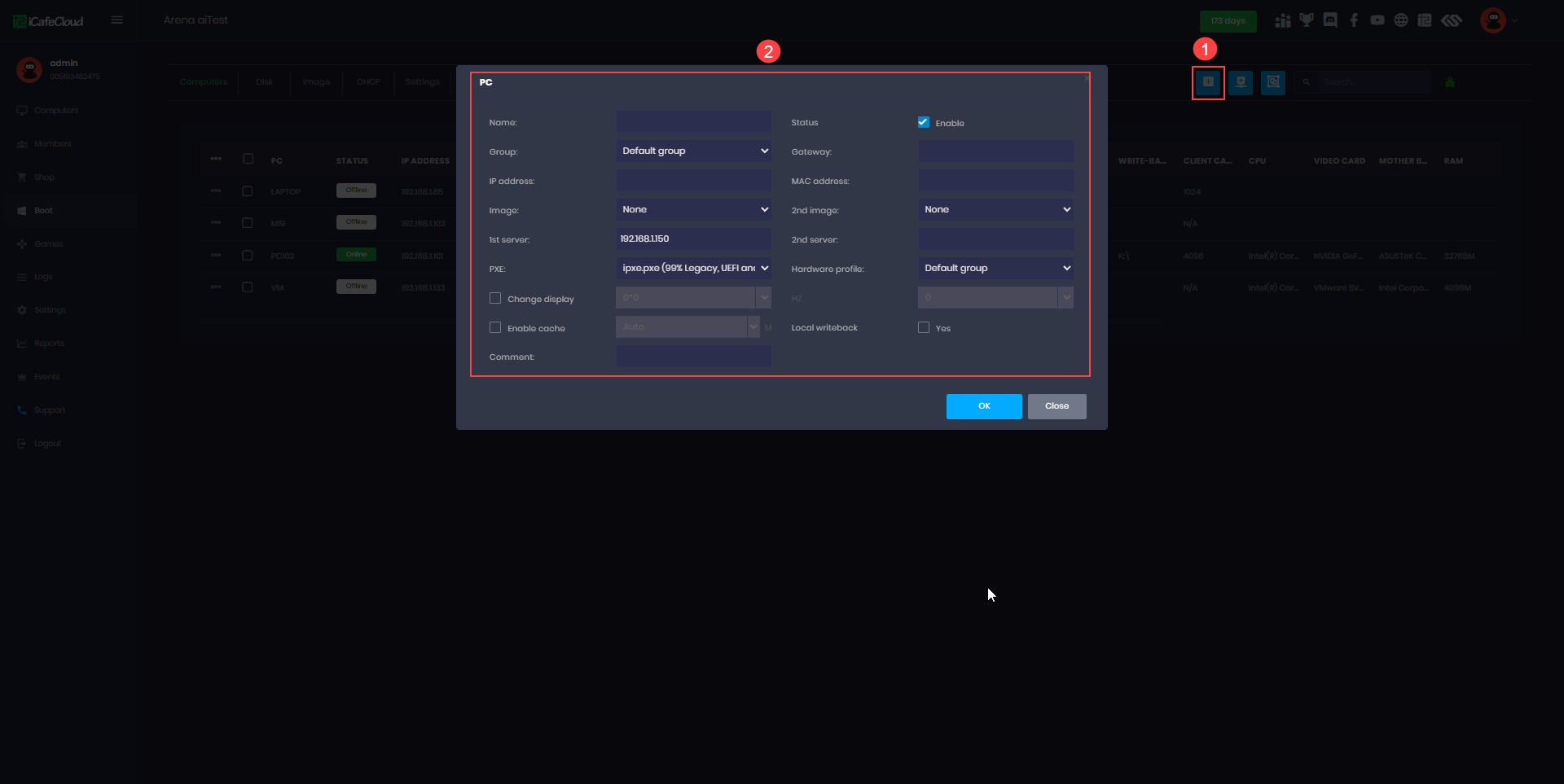
CCDisk + iCafeCloud: facturación y menú de juegos en el mismo servidor
Instala iCafeCloud Server en el mismo PC que CCBoot (C:\iCafeCloudServer). En Settings → Game Settings elige la misma letra que tu disco de juegos e iCafeMenu se descarga solo en esa unidad: cada cliente abre el menú de juegos con tu marca e inicio de sesión con un clic.
Ejecuta iCafeMenu una vez en modo super cliente, guarda el disco de juegos y el PC aparece en la página Computers de iCafeCloud. Desde entonces socios, tiempo, saldo y premios los gestiona iCafeCloud mientras CCDisk mantiene los juegos sincronizados.
- Un servidor: CCBootCloud para los discos, iCafeCloud para la facturación
- iCafeMenu se descarga automáticamente en la unidad de juegos
- Los socios inician sesión en el cliente; sesiones y recargas se registran en la nube
- Funciona igual en modo sin disco CCBoot
Prueba CCDisk con tus propios PC
La prueba gratuita incluye el servidor y el cliente CCBootCloud. Activa el modo CCDisk en el panel y comparte tu primer disco de juegos hoy.
Empieza hoy tu prueba GRATISDocumentación
Guías paso a paso de la wiki de CCBoot.
- Trabajar como CCDiskPasa un servidor CCBootCloud a modo CCDisk e instala el cliente.
- CCBoot frente a CCDiskQué modo encaja en tu sala: sin disco total o disco de juegos virtual.
- CCDisk e iCafeCloudFacturación iCafeCloud e iCafeMenu en una sala CCDisk.
- CCBoot HybridSistema local en SSD más discos de juegos en el servidor y super cliente.
- Actualizar discos de juegosActualiza un disco de juegos y publícalo en todos los PC.
- Ajustes de caché de discoCaché RAM y SSD para los discos de juegos del servidor.
- Requisitos del servidorUn servidor CCDisk con 32 GB basta para 100 PC.
- Actualizar a CCBootCloudLleva una instalación CCBoot existente a la consola en la nube.
Preguntas frecuentes
¿Qué diferencia hay entre CCBoot y CCDisk?
¿CCDisk necesita menos servidor?
¿Puedo pasar de CCDisk a sin disco total más adelante?
¿CCDisk es una licencia aparte?
¿Qué juegos y lanzadores funcionan en un disco CCDisk?
¿Listo para probar CCBoot?
Probar CCBoot solo lleva unos minutos… y te alegrarás de haberlo hecho.