

Arranque desde SSD local, imagen central
Arranca Windows desde el SSD de cada PC y gestiona una sola imagen en el servidor
CCBoot Hybrid crea una imagen VHD a partir de la imagen del servidor y la guarda directamente en el SSD local del PC cliente. El PC arranca Windows desde ese VHD local, mientras los juegos y datos compartidos se siguen gestionando en el servidor CCBoot.
- Windows arranca desde la unidad del PC
- SSD local
- versiones de imagen restaurables
- V0, V1, V2…
- ambos métodos en la misma sala
- Hybrid + PXE
Qué hace el modo Hybrid
La imagen central y el super cliente de CCBoot, con Windows ejecutándose desde la unidad de cada PC.
Windows en el SSD local
Cada cliente recibe una imagen VHD creada a partir de la del servidor y escrita en su SSD. El arranque lee de la unidad local, no de la red.
Los juegos siguen en el servidor
Configura un disco de juegos junto a los discos de imagen y write-back. Juegos y datos compartidos se gestionan en un solo sitio para toda la sala.
Actualiza con super cliente
Pasa un PC a modo super, instala o parchea y conserva los cambios: se guardan en la imagen como una nueva versión.
Versiones que puedes revertir
Cada actualización con super cliente crea la siguiente versión: V0, V1, V2… Restaura cualquiera anterior o fusiónalas todas en la imagen principal.
Limpio tras cada reinicio
Los cambios e instalaciones hechos fuera del super cliente se deshacen al reiniciar y el PC vuelve a su estado limpio.
Combina PC Hybrid y PXE
Elige por equipo si arranca la imagen de SSD local o una imagen PXE: PC con y sin SSD comparten el mismo servidor.
¿Sin disco, Hybrid o CCDisk?
Los tres usan el mismo servidor y cliente CCBootCloud. El modo se elige en el panel, en Center settings → Diskless mode.
| CCBoot (sin disco) | CCBoot Hybrid | CCDisk (disco virtual) | |
|---|---|---|---|
| Dónde se ejecuta Windows | Transmitido por red desde la imagen del servidor | Desde un VHD de la imagen del servidor en el SSD local | Instalado localmente en el SSD de cada PC |
| Disco de juegos | Compartido desde el servidor | Compartido desde el servidor | Compartido desde el servidor |
| Actualizar la imagen | Super cliente, una vez para todos | Super cliente, guardado como nueva versión | El Windows de cada PC se mantiene en local |
| Al reiniciar | Todo el PC vuelve a la imagen limpia | La imagen local vuelve a su estado limpio | El disco de juegos queda limpio; el SO se gestiona en local |
| Qué necesita el PC | Arranque por red (PXE), sin unidad local | Un SSD o NVMe local | Un SSD local con Windows instalado |
| Ideal para | Salas nuevas y control central total | Salas con SSD que quieren una imagen central | Salas que quieren conservar su propio Windows |
Cómo configurar el modo Hybrid
Resumen de la guía de la wiki «CCBoot hybrid setup».
- 1
Activa Hybrid en el panel
Ve a Settings → Center settings → Diskless mode, elige Hybrid y guarda. En Disks, selecciona el disco que contiene la imagen y configura el disco write-back y, si lo tienes, el de juegos. Se detienen TFTP, DHCP y el proxy DHCP.
- 2
Instala el servidor
Descarga CCBootCloud desde Settings → Install links, elige «CCBoot server installation», deja la carpeta C:\CCBoot e introduce tu licencia y contraseña para conectar con la nube.
- 3
Prepara un USB de instalación
En el servidor ejecuta C:\CCBoot\CCBootUSB.exe y elige Install VHD to USB. Selecciona la imagen Super o tu propio VHD, UEFI Image y el disco de imagen del servidor. Un USB de 300 MB/s o más acelera el proceso.
- 4
Instala la imagen en cada SSD
Arranca el cliente desde el USB, ejecuta CCBootUSB.exe desde la unidad CCBootDisk y elige Install VHD to SSD. El SSD se divide en una unidad C: de 100 GB y una unidad CCBootDisk con el resto.
Actualiza una vez con super cliente y conserva cada versión
Activa Super Client para un PC en la página Disks y elige «Set the Local Image as Super Mode». El PC se reinicia solo en modo super y su nombre aparece en rojo en el panel. Instala o actualiza lo que necesites.
Después desactiva el super cliente, elige «Exit the Local Super Image Mode» y «Keep the Changes». El cliente copia los cambios a la imagen en dos fases, se reinicia y la lista de imágenes muestra una nueva versión.
- Una versión por actualización: V0, V1, V2…
- Restaura cualquier versión anterior desde la lista de imágenes
- Merge All integra todos los puntos de restauración en la imagen principal; después ya no se puede revertir
- Lo que se cambie fuera del super cliente desaparece al reiniciar
Hybrid y PXE en la misma sala
Disk → Images tiene dos secciones: Local SSD Images y PXE Images. En Computers, abre Edit PC y en Image elige Local (la imagen del SSD) o cualquier imagen PXE.
Así PC1 puede arrancar desde su SSD mientras PC2 arranca por red, desde el mismo servidor. Los PC que ya tienen SSD usan la imagen Hybrid y el resto arranca por PXE.
- Método de arranque por equipo
- Añade imágenes PXE junto a la imagen de SSD local
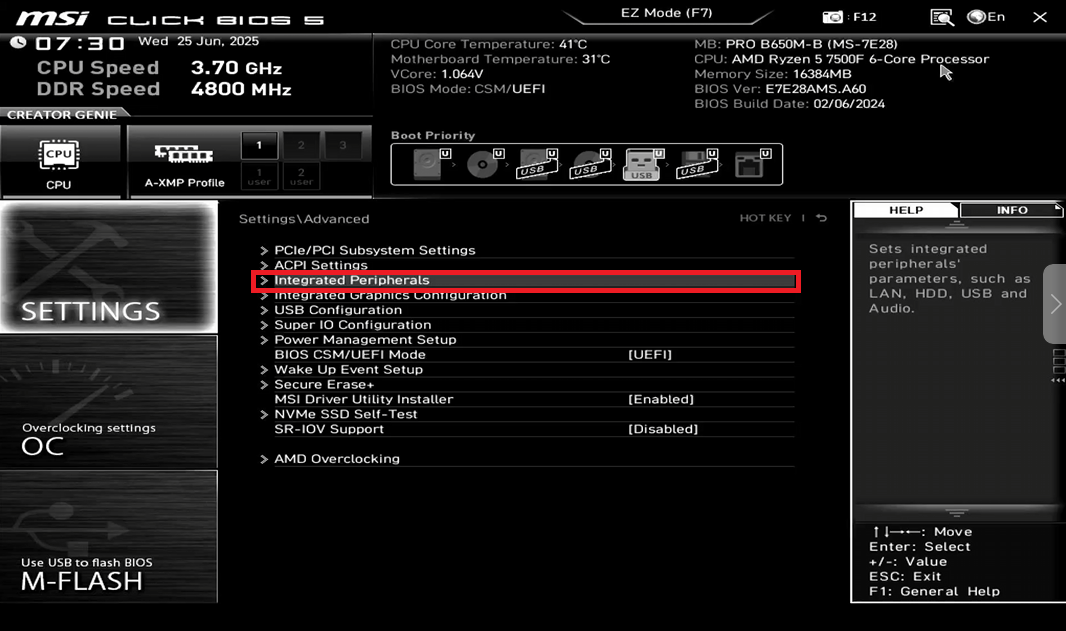
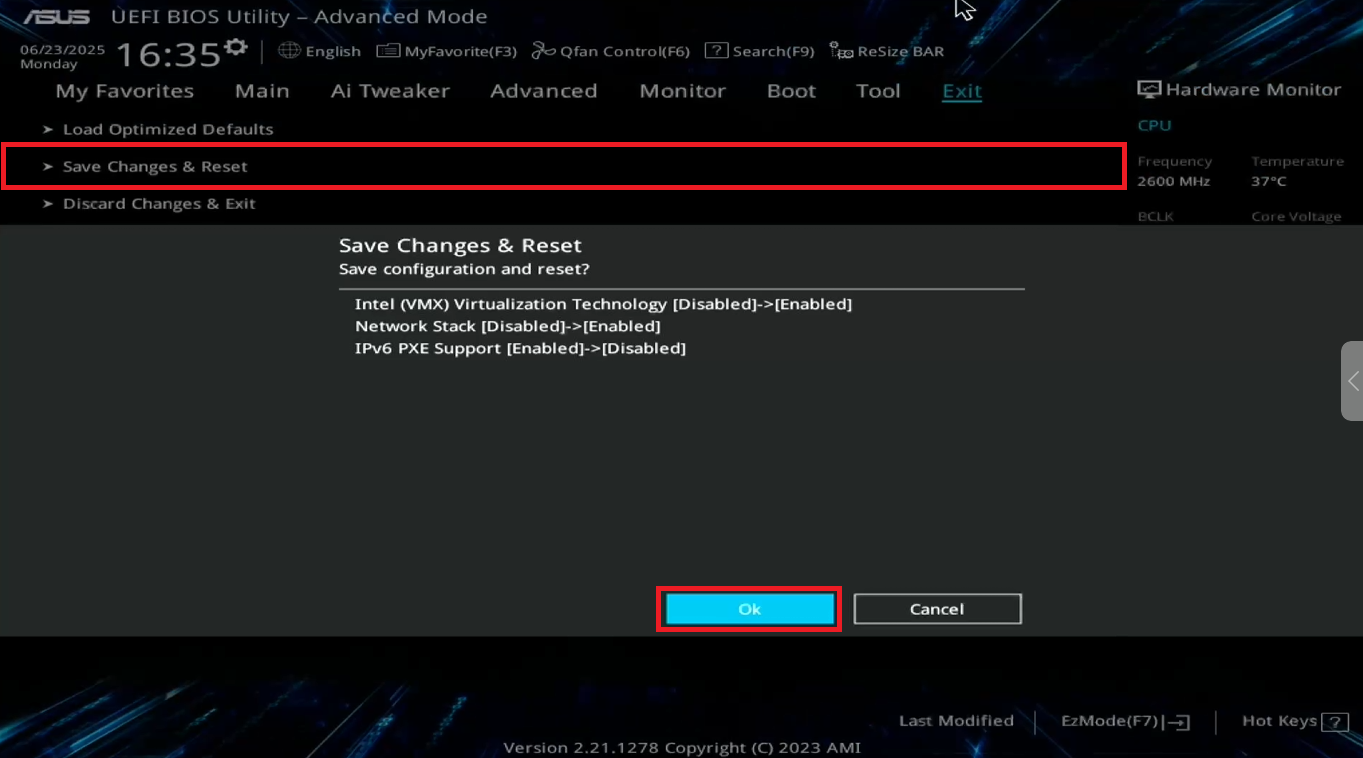
- ¿Pasar un PC Hybrid a PXE? Cambia en la BIOS la prioridad de arranque a red
Prueba el modo Hybrid con tus propios PC
La prueba gratuita incluye el servidor y el cliente CCBootCloud. Elige Hybrid en Center settings y lleva hoy tu primera imagen al SSD de un cliente.
Empieza hoy tu prueba GRATISDocumentación
Guías paso a paso de la wiki de CCBoot.
- Configurar CCBoot HybridActiva Hybrid, instala el servidor y lleva la imagen a cada SSD.
- Super cliente en HybridInicializa el arranque de disco y guarda los cambios como nueva versión.
- Restaurar la imagen HybridVuelve la imagen local a una versión anterior.
- Fusionar todo en HybridIntegra todos los puntos de restauración en la imagen principal.
- CCBoot Hybrid y PXEUnos PC arrancan desde SSD local y otros por PXE.
- CCBoot frente a CCDiskCómo se comparan el modo sin disco completo y el disco virtual.
- Requisitos del servidorDimensionado del servidor para tu sala.
- Todos los artículos de HybridLa sección completa de CCBoot Hybrid en la wiki.
Preguntas frecuentes
¿Qué es el modo CCBoot Hybrid?
¿En qué se diferencia Hybrid de CCBoot sin disco y de CCDisk?
¿Qué necesita cada PC cliente?
¿Pueden compartir servidor los PC Hybrid y los PC sin disco por PXE?
¿Cómo deshago una actualización que salió mal?
¿Cómo se licencia Hybrid?
¿Listo para probar CCBoot?
Probar CCBoot solo lleva unos minutos… y te alegrarás de haberlo hecho.