

Solución de arranque por red
Arranca Windows por la red local desde un solo servidor
El arranque por red permite que un PC inicie Windows a través de una red IP sin tocar un disco duro local. CCBoot es el servidor de arranque: responde a la petición PXE, entrega el programa de arranque y transmite la imagen de Windows, de modo que decenas o cientos de PC funcionan desde un único lugar.
- cualquier LAN Ethernet
- 1G – 10G
- balanceo integrado
- Multi-NIC
- y varios segmentos de red
- VLAN
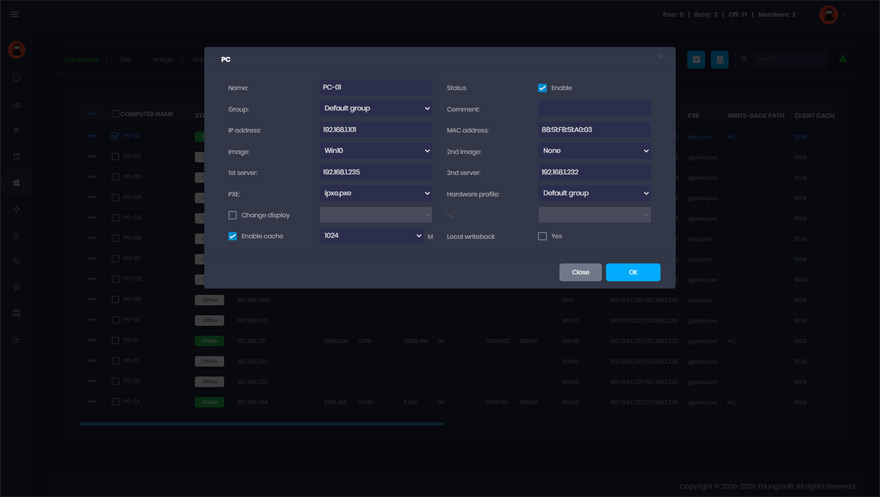
Cómo funciona el arranque por red
Intervienen dos máquinas: el servidor de arranque y el cliente. El orden normal de arranque cambia a esta secuencia.
- 1
Encendido → BIOS/UEFI
El cliente está configurado para arrancar primero desde la interfaz de red; no consulta ningún disco local.
- 2
Pila PXE de la tarjeta
El firmware PXE de la tarjeta envía una petición DHCP; CCBoot responde con una IP y la ubicación del programa de arranque.
- 3
NBP descargado por TFTP
El programa de arranque por red se copia a la RAM del cliente y ejecuta la segunda fase.
- 4
Windows servido por iSCSI
El NBP se conecta al destino iSCSI de CCBoot y Windows arranca desde la imagen compartida del servidor.
Qué necesita la red y qué hace CCBoot con ella
La LAN de arranque es la columna vertebral de una sala sin discos. CCBoot está hecho para aprovecharla al máximo.
Gigabit al cliente, 10G al servidor
Cualquier switch gigabit sirve para los clientes. Dale al servidor un enlace 10G (o varias NIC de 1G/2,5G) para que toda la sala arranque a la vez.
Balanceo entre NIC y servidores
CCBoot reparte los clientes entre varias tarjetas de un servidor o entre varios servidores sin configuración especial del switch.
VLAN y varios segmentos de red
Doble NIC, doble LAN, segmentos separados y etiquetado VLAN: una escuela u oficina puede conservar su red actual.
DHCP compatible con tu router
Usa el DHCP de CCBoot para la LAN de arranque o pásalo a modo proxy DHCP y deja que el router siga repartiendo direcciones.
Caché RAM y SSD en el servidor
Los bloques más usados quedan en memoria y SSD, así el arranque por red es tan rápido como un disco local incluso con carga.
Una imagen para cualquier tarjeta
Añade los drivers de red a la imagen una vez y la misma imagen de Windows arranca en todas las placas de la sala.
Arranque por red para Windows 10, Windows 11 y Windows Server
Las versiones actuales de CCBoot arrancan por red imágenes de Windows 10, Windows 11 y Windows Server 2019/2022 en placas UEFI con Secure Boot activado, y PC antiguos en modo BIOS heredada, desde el mismo servidor.
Además del disco de sistema, los discos de juegos y de datos compartidos viajan por la misma LAN, con write-back por cliente en el SSD del servidor y una consola en la nube para la gestión remota.
- Clientes UEFI Secure Boot y BIOS heredada en la misma sala
- Discos de juegos y de datos por la misma LAN
- Actualizaciones con super cliente y puntos de restauración
- Gestión remota con CCBootCloud
Consigue hoy tu prueba GRATIS
Instala CCBoot en un equipo con Windows y arranca por red tu primer cliente hoy mismo.
Empieza hoy tu prueba GRATISGuía clásica: montar un servidor de arranque por red con CCBoot
El tutorial original, conservado íntegro. Se escribió para clientes de la época de Windows XP; la instalación del servidor, el escaneo DHCP y la subida de imagen no han cambiado.
Contexto: la solución de arranque por red
La mayoría de administradores de red se enfrentan al mismo problema: cada cierto tiempo hay que diagnosticar un equipo problemático y a veces reinstalar el sistema operativo desde cero. El arranque por red les libra de esa molestia. CCBoot también permite instalar Windows 7 mediante arranque PXE (en inglés).
En el arranque por red intervienen dos máquinas: el servidor y el cliente. El cliente es el equipo que intentas arrancar por red; el servidor es el que le sirve por red los archivos que necesita. Un programa de arranque por red permite arrancar un equipo de forma remota a través de una red IP sin acceder a un disco duro, por lo que es ideal para clientes sin disco o clientes ligeros.
¿Cómo configurar un servidor PXE en Windows? Con una solución de arranque por red, el proceso de arranque pasa a ser:
Encendido → BIOS → pila PXE integrada en la tarjeta de red → descarga del NBP (programa de arranque por red) del servidor a la RAM del cliente por TFTP → el NBP ejecuta el siguiente paso (segunda fase del arranque).
Ventajas del arranque por red
- Menor inversión inicial, menos consumo y refrigeración, menos complejidad y riesgo.
- Despliegues, actualizaciones y reutilización de servidores más rápidos.
- Recuperación ante desastres mejorada.
Si administras una red de decenas de equipos, arrancar por red Windows 7, Windows XP, Vista, Windows Server 2003 y 2008 reduce drásticamente tu trabajo diario.
Montar un servidor de arranque por red con CCBoot
A. Instalar el servidor de arranque por red con CCBoot: un software de arranque por red todo en uno
Descarga el software de arranque por red, el paquete de instalación del servidor CCBoot, desde www.ccboot.com/download.htm. Ejecuta ccbootsetup.exe en el servidor de arranque por red y pulsa Siguiente hasta el final.
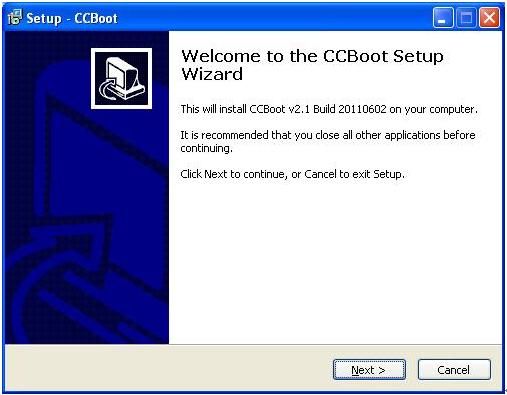
CCBoot usa los puertos 67 (DHCP), 69 (TFTP), 3260 (iSCSI), 1000 (subida de imágenes) y 8001 (control del servicio). Debes abrirlos en el cortafuegos del servidor de arranque por red. Desde CCBoot v2.1 también hay que abrir el puerto 66, que se usa como respaldo de DHCP.
Nota: apaga cualquier otro servicio DHCP de la red local, sobre todo el DHCP del router.
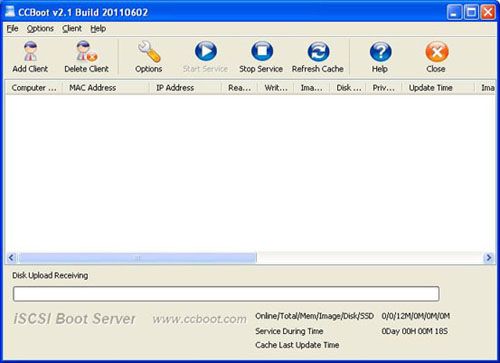
Abre CCBoot y verás la interfaz principal:
B. Inicializar el servidor de arranque por red
Entorno de demostración
- IP del servidor: 192.168.1.10
- Puerta de enlace: 192.168.1.1
- DNS: 192.168.1.1
- Máscara: 255.255.255.0
- Rango DHCP: 192.168.1.101 – 192.168.1.254
Abre CCBoot, entra en el menú “Options” → “Options Wizard” y configura paso a paso:
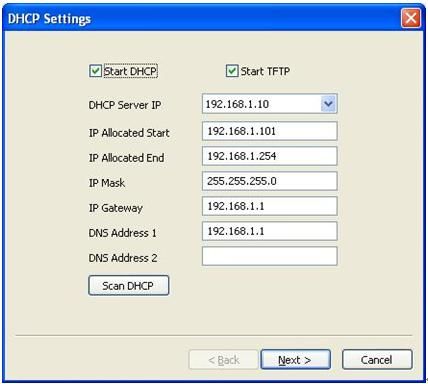
Selecciona la IP local correcta como “DHCP Server IP”. Pulsa “Scan DHCP” para comprobar si hay otros servicios DHCP en la red; si los hay, deténlos.
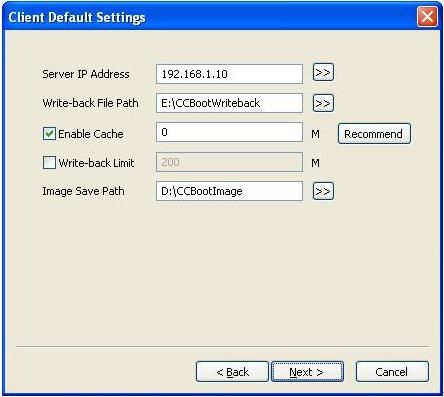
Define “Server IP Address” (normalmente la misma que “DHCP Server IP”) y las rutas “Write-back File Path” e “Image Save Path”.
“Write-back File Path” guarda los datos de escritura de los clientes que arrancan por arranque por red. Usa un disco de gran capacidad, formateado en NTFS con clústeres de 64 KB.
“Image Save Path” guarda las imágenes de arranque. También en NTFS con clústeres de 64 KB, y preferiblemente en un disco rápido, por ejemplo SAS.
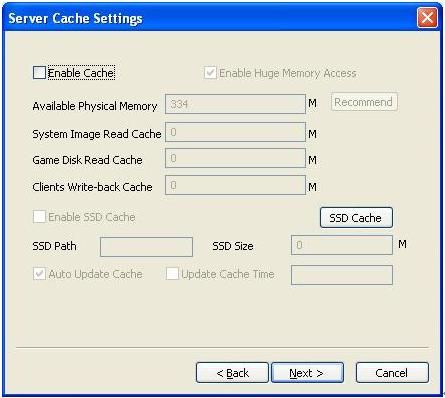
Deja los valores por defecto en “Server Cache Settings”.
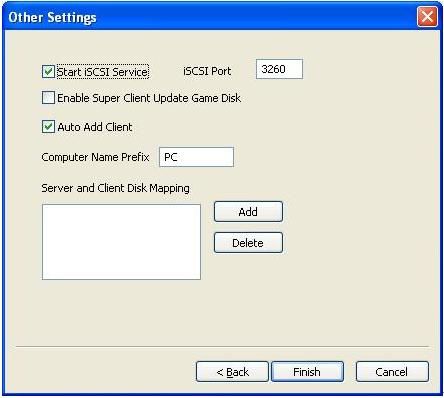
Deja los valores por defecto en “Other Settings”, pulsa “Finish” y confirma el cuadro de diálogo.
C. Crear la imagen para el arranque por red de Windows XP
Para arrancar Windows XP por arranque por red con CCBoot primero hay que crear una imagen del sistema:
- Elige un PC cliente como PC maestro para crear la imagen y conéctale un disco duro.
- Elimina todas las particiones. Crea una partición MBR pequeña de unos 40 GB, deja el resto sin asignar y formatéala en NTFS. Instala Windows XP con el último Service Pack en esa partición.
- Tras instalar Windows, abre las propiedades de la conexión de área local y configúrala así:
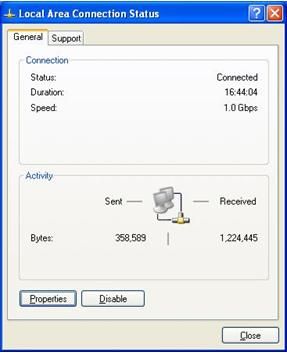
Figura 7 Haz clic en “Propiedades”.
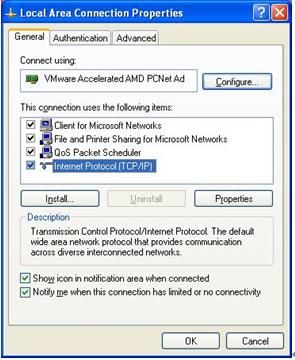
Figura 8 Selecciona “Protocolo Internet (TCP/IP)” y pulsa “Propiedades”.
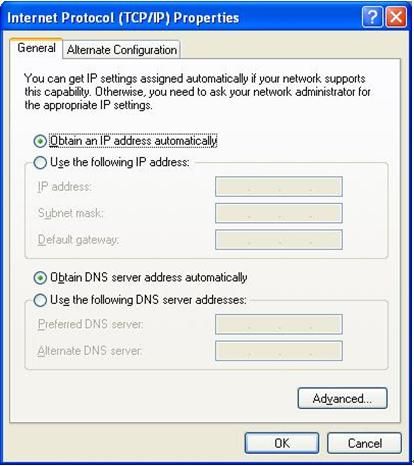
Figura 9 Marca “Obtener una dirección IP automáticamente” y “Obtener la dirección del servidor DNS automáticamente” y guarda con “Aceptar”.
- En el servidor CCBoot aparecerá un cliente en la lista (Figura 10), añadido automáticamente cuando el PC obtuvo IP del DHCP de CCBoot.
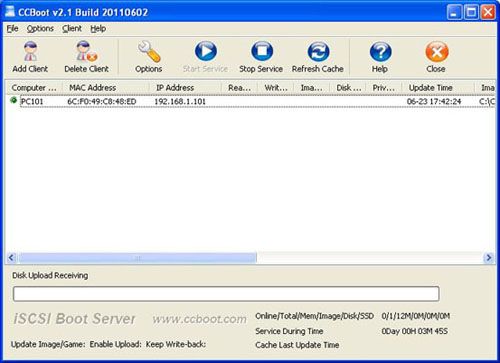
Figura 10 - Haz doble clic en el cliente y marca “Enable Upload Image” y “Keep Write-back File” (Figura 11). Al guardar preguntará “Are you sure to delete write-back file?”: responde “No”.
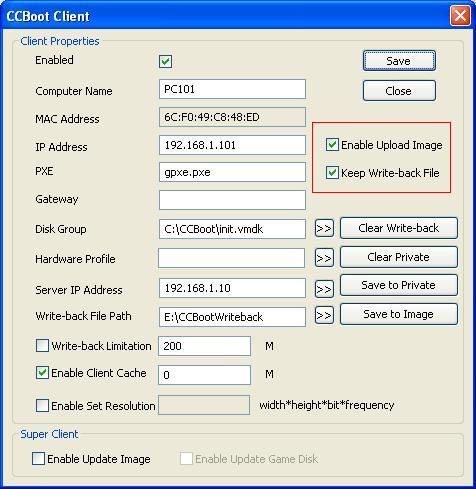
Figura 11 - Descarga el paquete del cliente CCBoot desde www.ccboot.com/download.htm, ejecuta
ccbootsetupclient.exey pulsa Siguiente hasta el final. Abre el cliente CCBoot y verás la interfaz principal (Figura 12).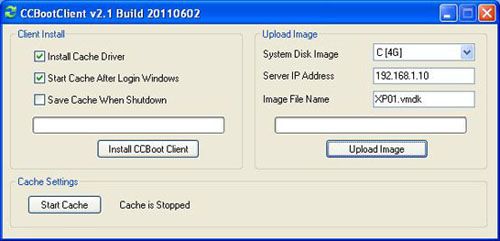
Figura 12 - Pulsa “Install CCBoot Client”. Al terminar pedirá reiniciar; reinicia el PC cliente.
- Tras reiniciar, abre de nuevo CCBootClient, escribe la “Server IP address” correcta (la IP del PC donde está el servidor CCBoot) y el nombre de la imagen en “Image File Name”. Pulsa “Upload Image” para subir la imagen al servidor; CCBoot la creará en “Image Save Path”.
Nota: CCBoot admite dos formatos de imagen: VMDK si el servidor es Windows 2003, y VMDK o VHD si es Windows 7 o Windows 2008. Como se ve en la Figura 12, el formato depende del nombre que escribas, por ejemplo “XP01.vmdk” o “XP01.vhd”.
D. Arranque por red de Windows XP en la red local
- En el servidor CCBoot, haz doble clic en PC101 (Figura 10) para abrir las propiedades del PC maestro y desmarca “Enable Upload Image” y “Keep Write-back File”.
- Quita el disco duro del PC maestro y configura la BIOS para arrancar primero desde la red (LAN, PXE ROM o similar) para que inicie el arranque por red de Windows XP (Figura 13).
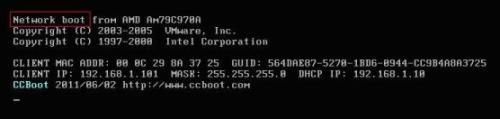
Figura 13 - La primera vez que arranque por arranque por red podrás cambiar el nombre del equipo (Figura 14).
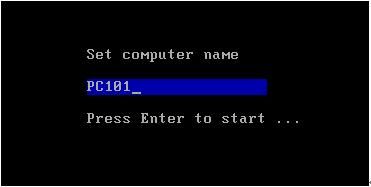
Figura 14 Escribe el nombre que quieras y pulsa Intro para arrancar por red (Figura 15).
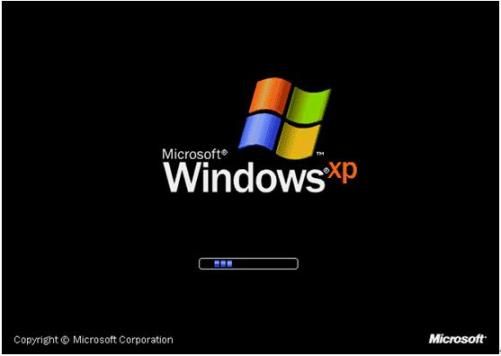
Figura 15 - En el servidor CCBoot, ve a “Options” → “Settings” → “Default Client Settings” → “Disk Group”, pulsa “>>” y elige “XP01.vmdk” como imagen de arranque por defecto en “System Image Selection”.
- Repite los pasos 2 y 3 en los demás PC cliente con la misma configuración de hardware que el PC maestro.
E. Arranque por red de Windows 7 y Vista
- Arranque por red de Windows 7 paso a paso (en inglés)
- Arranque por red de Vista paso a paso (en inglés)
Documentación
Guías paso a paso de la wiki de CCBoot.
- Requisitos de redLista de switches, tarjetas y cableado para una LAN de arranque.
- Redes 2,5G y 10GEnlaces más rápidos para salas grandes y discos de juegos.
- Estructura de red de CCBootDónde van el servidor, los switches y los clientes.
- Balanceo multi-NICReparte un servidor entre varias tarjetas.
- Balanceo entre servidoresComparte los clientes entre dos o más servidores.
- Configurar DHCPDHCP integrado o proxy DHCP junto a tu router.
- Añadir drivers de red a la imagenQue una imagen arranque en cualquier tarjeta.
- Baja velocidad en NIC 10GArregla un enlace 10G que no rinde.
Preguntas frecuentes
¿Qué diferencia hay entre arranque por red, arranque PXE y arranque sin disco?
¿Necesito switches especiales?
¿Puede el router seguir dando DHCP?
¿Funciona entre VLAN o dos segmentos de red?
¿Qué velocidad tiene frente a un SSD local?
¿Listo para probar CCBoot?
Probar CCBoot solo lleva unos minutos… y te alegrarás de haberlo hecho.