

Загрузка с локального SSD, центральный образ
Windows загружается с SSD каждого ПК, а образ по-прежнему один — на сервере
CCBoot Hybrid создаёт VHD-образ из серверного образа и сохраняет его прямо на локальный SSD клиентского ПК. ПК загружает Windows с этого локального VHD, а игры и общие данные по-прежнему управляются централизованно на сервере CCBoot.
- Windows грузится с диска самого ПК
- Локальный SSD
- версии образа для отката
- V0, V1, V2…
- оба способа загрузки в одном зале
- Hybrid + PXE
Что делает режим Hybrid
Центральный образ и суперклиент CCBoot — но Windows работает с накопителя внутри каждого ПК.
Windows на локальном SSD
Каждый клиент получает VHD-образ, созданный из серверного и записанный на его SSD. При загрузке данные читаются с локального диска, а не по сети.
Игры остаются на сервере
Рядом с дисками образа и write-back настройте игровой диск. Игры и общие данные управляются в одном месте для всего зала.
Обновление через суперклиент
Переведите один ПК в супер-режим, установите или обновите ПО и сохраните изменения — они попадут в образ как новая версия.
Версии с возможностью отката
Каждое обновление через суперклиент создаёт следующую версию — V0, V1, V2… Восстановите любую прошлую или объедините все с основным образом.
Чисто после каждой перезагрузки
Изменения и установки, сделанные вне режима суперклиента, откатываются при перезагрузке — ПК возвращается в чистое состояние.
ПК Hybrid и PXE вместе
Для каждого компьютера выберите образ локального SSD или PXE-образ: ПК с SSD и без него работают от одного сервера.
Бездисковый режим, Hybrid или CCDisk?
Все три работают на одном сервере и клиенте CCBootCloud. Режим выбирается в облачной панели: Center settings → Diskless mode.
| CCBoot (бездисковый) | CCBoot Hybrid | CCDisk (виртуальный диск) | |
|---|---|---|---|
| Откуда работает Windows | Отдаётся по сети из серверного образа | С VHD серверного образа на локальном SSD | Установлена локально на SSD каждого ПК |
| Игровой диск | Общий, с сервера | Общий, с сервера | Общий, с сервера |
| Обновление образа | Суперклиент, один раз для всех ПК | Суперклиент, сохраняется как новая версия | Windows каждого ПК обслуживается локально |
| После перезагрузки | Весь ПК возвращается к чистому образу | Локальный образ возвращается в чистое состояние | Игровой диск чистый; ОС управляется локально |
| Что нужно ПК | Сетевая загрузка (PXE), без локального диска | Локальный SSD или NVMe | Локальный SSD с установленной Windows |
| Кому подходит | Новые залы и полный центральный контроль | Залы с SSD, которым нужен единый образ | Залы, которые хотят оставить свою Windows |
Как настроить режим Hybrid
По статье вики «CCBoot hybrid setup».
- 1
Включите Hybrid в облачной панели
Откройте Settings → Center settings → Diskless mode, выберите Hybrid и сохраните. На странице Disks укажите диск с образом, затем диск write-back и, если есть, игровой диск. Службы TFTP, DHCP и DHCP-прокси останавливаются.
- 2
Установите сервер
Скачайте CCBootCloud из Settings → Install links, выберите «CCBoot server installation», оставьте папку C:\CCBoot, затем введите лицензию и пароль для подключения к облаку.
- 3
Подготовьте установочную флешку
На сервере запустите C:\CCBoot\CCBootUSB.exe и выберите Install VHD to USB. Укажите образ Super или свой VHD, UEFI Image и диск образов на сервере. Флешка со скоростью от 300 МБ/с ускорит установку.
- 4
Запишите образ на каждый SSD
Загрузите клиент с флешки, запустите CCBootUSB.exe с диска CCBootDisk и выберите Install VHD to SSD. SSD делится на диск C: объёмом 100 ГБ и диск CCBootDisk на остальном месте.
Обновили один раз через суперклиент — и каждая версия сохранена
Включите Super Client для ПК на странице Disks и выберите «Set the Local Image as Super Mode». ПК сам перезагрузится в супер-режим, а его имя в панели станет красным. Установите или обновите нужное.
Затем выключите суперклиент, выберите «Exit the Local Super Image Mode» и «Keep the Changes». Клиент в два этапа скопирует изменения в образ, перезагрузится, и в списке образов появится новая версия.
- Одна версия на обновление: V0, V1, V2…
- Восстановление любой прошлой версии из списка образов
- Merge All объединяет все точки восстановления с основным образом — после этого откат невозможен
- Изменения вне режима суперклиента исчезают после перезагрузки
Hybrid и PXE в одном зале
В Disk → Images два раздела: Local SSD Images и PXE Images. В Computers откройте Edit PC и в поле Image выберите Local — образ на SSD — или любой PXE-образ.
Так PC1 может грузиться со своего SSD, а PC2 — по сети, от одного и того же сервера. ПК, где уже стоит SSD, используют образ Hybrid, остальные — PXE-загрузку.
- Способ загрузки задаётся для каждого компьютера
- PXE-образы добавляются рядом с образом локального SSD
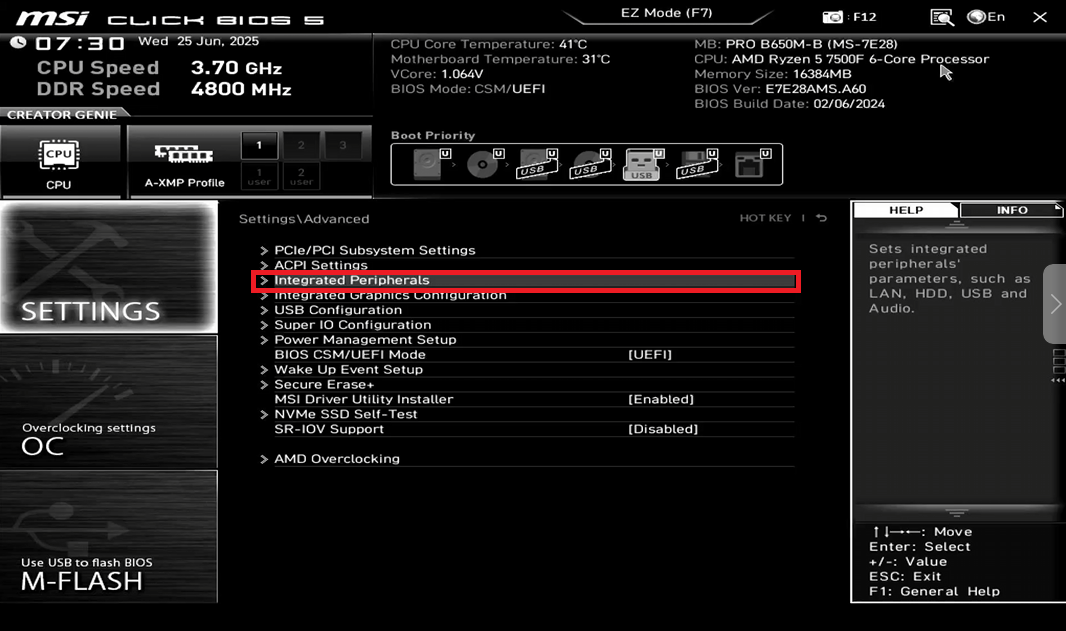
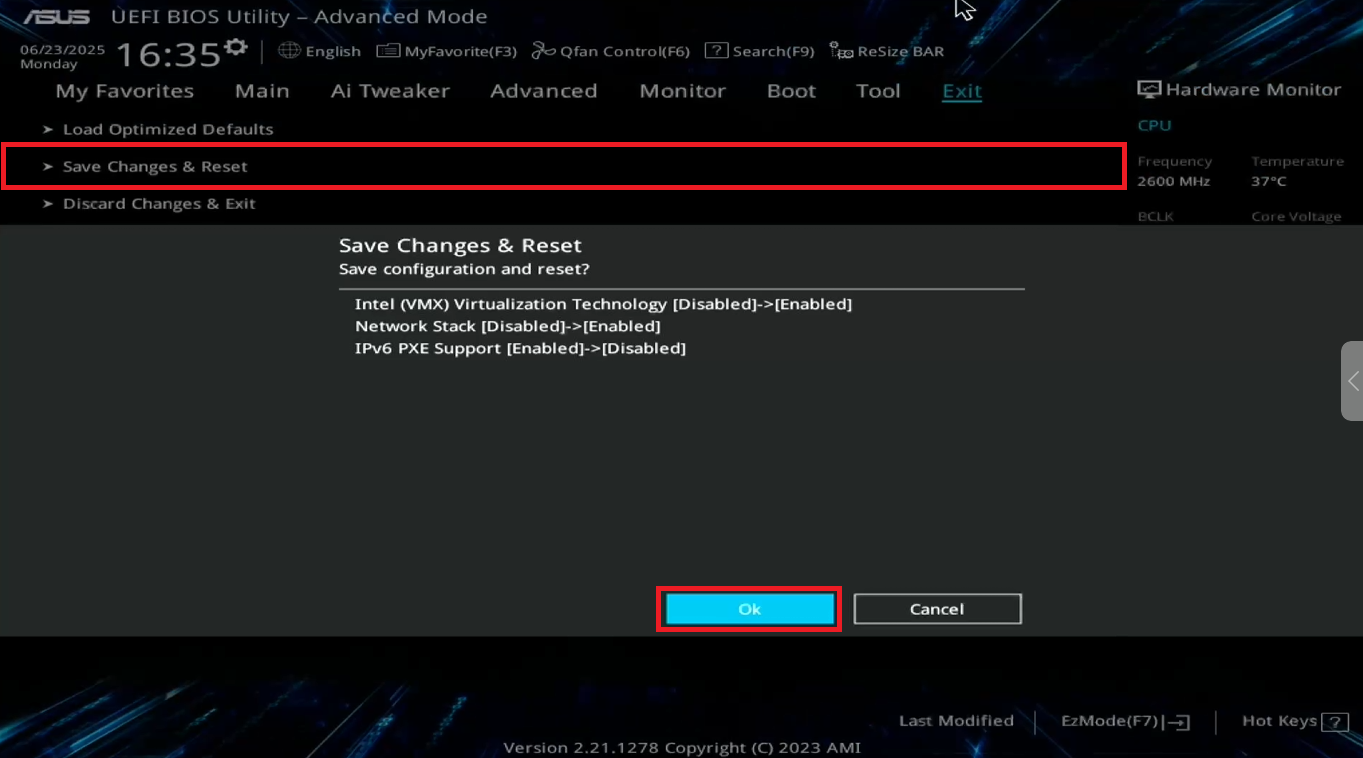
- Переводите ПК Hybrid на PXE? Поставьте в BIOS загрузку по сети первой
Попробуйте режим Hybrid на своих ПК
Бесплатный пробный период включает сервер и клиент CCBootCloud. Выберите Hybrid в Center settings и запишите первый образ на SSD клиента уже сегодня.
Начать БЕСПЛАТНЫЙ периодДокументация
Пошаговые инструкции из вики CCBoot.
- Настройка CCBoot HybridВключите Hybrid, установите сервер и запишите образ на каждый SSD.
- Суперклиент в HybridИнициализация загрузки с диска и сохранение изменений как новой версии.
- Восстановление образа HybridОткат локального образа к одной из прошлых версий.
- Объединение всех версийСлияние всех точек восстановления с основным образом.
- CCBoot Hybrid и PXEОдни ПК грузятся с локального SSD, другие — по PXE.
- CCBoot или CCDiskСравнение полного бездискового режима и виртуального диска.
- Требования к серверуПодбор сервера под ваш зал.
- Все статьи о HybridПолный раздел CCBoot Hybrid в вики.
Частые вопросы
Что такое режим CCBoot Hybrid?
Чем Hybrid отличается от бездискового CCBoot и от CCDisk?
Что нужно каждому клиентскому ПК?
Могут ли ПК Hybrid и бездисковые ПК на PXE работать от одного сервера?
Как отменить неудачное обновление?
Как лицензируется Hybrid?
Готовы попробовать CCBoot?
Попробовать CCBoot можно за несколько минут — и вы не пожалеете.