

大会と一般営業を同じフロアで行う施設では、試合終了後、どの席から一般のお客様を案内できるでしょうか。ディスクレスシステムで大会用と通常用の起動イメージを使い分けているなら、切り替えが必要なのは大会に使った端末です。受付がiCafeCloudのBookingsで次の予約を開くと、先に準備したい席と、次のお客様が到着する時刻が分かります。
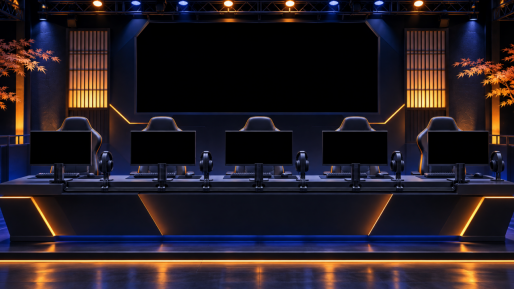
大会終了後に一般営業の準備をするeスポーツ施設のPC席
大会席を一般営業に戻す時間を決める
都内のeスポーツ施設には、オープン席とチームで使える個室を用意する店舗があります。個室で試合をしている間も、オープン席では一般のお客様がプレーを続けているかもしれません。受付はiCafeCloudのLayoutで大会に使った区画を確かめ、PCs画面で各席の利用状況を見ます。通常営業中の列に再起動をかけずに済みます。
作業時間は、次の予約の開始時刻から逆算します。表彰式が終わっても、選手が自分の機材を外している間はその席を再起動できません。主催者には撤収が済んだ時点で技術担当に声をかけてもらい、受付には次の予約客が使う区画を先に確かめてもらいます。BookingsではPC名ごとに予約の時間帯を見られます。次の予約まで余裕のある列と、撤収直後にお客様を迎える列が分かれば、技術担当は作業を始める場所を決められます。
ディスクレスシステムで大会席の構成をそろえる
CCBootのネットワークブート製品では、Windowsの起動イメージをサーバーで管理し、複数のゲーミングPCをネットワーク経由で起動できます。大会前にはCCBootで対象PCに割り当てたイメージを確認します。普段と同じゲームと設定で開催するなら、通常席と同じイメージを使う選択肢もあります。
起動イメージと共有ゲームディスクの役割
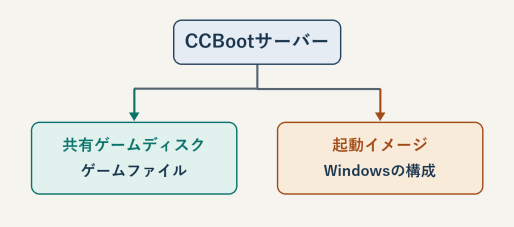
例えば、主催者指定のアプリだけを大会用のWindowsイメージに入れ、ゲーム本体はいつもの共有ゲームディスクから起動する構成があります。この場合、終了後に切り替えるのは対象PCの起動イメージです。ゲームがどのディスクにあるかを知っておくと、通常イメージに戻した後も同じゲームをどこから開けばよいか分かります。
イメージを分けている施設では、技術担当がCCBootで当日の割り当てを開き、通常営業に戻すときに選ぶイメージ名も確かめます。同じ列でも配信用の端末だけ構成が違う場合があるので、機器を変更する前に対象のPCを確認してください。画面上の操作は複数の起動イメージを設定する方法で確認できます。
大会用の設定には、管理者がイメージに保存するものと、競技者が自分のセッションで変更するものがあります。管理者が保存した共通設定は、次回もそのイメージを使う席に反映されます。通常のプレーヤーセッションで生じた一時的なシステム変更は、再起動で復元する構成で確認します。ゲームのオンラインアカウントや別の保存先への変更は、それぞれの管理手順も確認しておきます。
主催者が「窓側の5席」と呼んでいるなら、受付と一緒にLayoutでその5席を指してみると確実です。窓側の列には配信スタッフの端末もあるかもしれません。選手が使う5台の席番号が分かれば、技術担当もCCBootで該当する端末を選べます。
5人並びの次の予約を確認する
Bookingsの予約詳細には、対象のPCと予約の開始・終了時刻が表示されます。次のお客様が5人チームなら、予約に入っている席番号を確認し、Layoutで位置を見ます。フロア全体に空席が5つあっても、通路を挟んで離れていれば、チームが希望する横一列の席にはなりません。
例えば、窓側のB01〜B05に予約があり、別の区画は夕方まで予約が入っていないとします。終了後は窓側から通常イメージに戻すと、その5人を案内できる時間が早まります。試合の進行が延びた場合も、受付はBookingsで影響を受ける予約を開き、同じ時間帯に案内できる別の並びがあるか調べられます。
予約が成立した席も見ます。iCafeCloudでは複数のPCをまとめて予約できますが、選んだうちの1台に先約があると、空いている席だけで予約が成立し、その旨が表示されます。5席を選んだ後に4席だけ確保できた場合は、残り1人を離れた席へ案内する前に、別の列なら5人で並べるかを確かめるとよいでしょう。
大会前に起動とゲームを確認する
大会用イメージで対象のPCを再起動し、Windowsが立ち上がったことを確認します。続けて、大会で使う方法でゲームを開き、指定されたメニューや待機画面まで進みます。大会によっては入力機器、音声、画面設定も検証対象です。登録済みの選手アカウントが必要な場面と、施設側のテストで確認できる範囲を主催者と事前に合意しておきます。
席をまたいで確認します。
チーム用の個室なら、予定の席がそろった状態でゲームを起動し、同じイベント用の設定が選ばれているかを見ます。通常席にも別のイメージがある日は、そちらで日常営業に使うゲームを開き、同じ日に両方のエリアを運用できることを確かめます。検証用に別の環境を組む場合は、CCBootの無料体験版をダウンロードし、使用予定のPCやネットワークに合わせて確認範囲を決めます。
主催者が複数のタイトルを使う日は、同じPCでゲームを切り替える場面も試します。大会で指定されたアカウントを使う席、持ち込みのコントローラーをつなぐ席など、選手が実際に座る条件で確認すると、一般営業に戻すときに何を元に戻す必要があるかも見えてきます。
終了後に端末を再起動する
大会担当者が競技利用の終了を伝えた後、技術担当が各席を一般営業向けの構成へ戻します。別の大会イメージを使った席では、通常営業用のイメージを割り当ててから再起動します。同じイメージを使い続ける席は、再起動後に施設で定めた初期状態が復元されているかを見ます。終了直前に参加者が変更した設定がある場合は、確認項目に含めます。
マウスの感度や画面設定に店舗の標準値がある場合は、再起動した席でその値に戻ったかを確認します。ディスクレスシステムでWindowsが通常どおり起動したら、選手のアカウントがサインアウト済みか、持ち込み機器が外れているかも見ます。通常営業を続けていた隣のPCは、そのまま利用できます。
通常営業に戻す前にゲームを開く
通常営業で使うプレーヤーセッションに入り、普段お客様が使うメニューからゲームを開きます。共有ゲームディスクがWindowsで見えていても、ここで確かめたいのは、ランチャーを経てタイトル画面やロビーまで進めることです。運営用のアカウントでしか試していない席は、お客様と同じ手順でもう一度起動します。
大会で席を組み替えた場合は、ヘッドセットとマウスを元の位置に戻し、マウスを操作します。音も左右で確かめます。複数の通常イメージを使い分けている施設は、戻したイメージごとに代表の端末でゲームを開きます。今後テストする区画を増やす場合は、PC台数に応じたライセンス料金も計画に含められます。
B03のヘッドセットから音が出ないとき
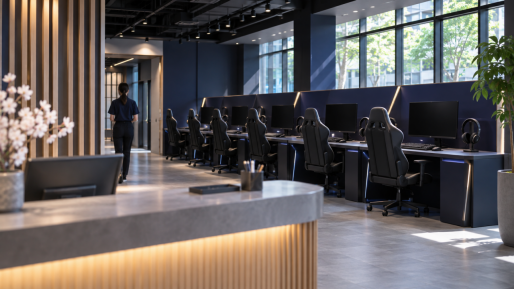
受付から確認済みのゲーミングPC席を見渡す様子
たとえばB01〜B05の5席でゲームのロビーに入れたものの、B03だけヘッドセットから音が出ないとします。技術担当がiCafeCloudのPCs画面でB03をメンテナンスモードにすると、Layoutにもメンテナンス中と表示され、そのPCでは会員がログインできなくなります。ほかの4席はそれぞれの状態のままです。
この状態で5人が到着したら、受付は別の区画で5人並んで座れるかを確認できます。個室全体の調整中に新規予約を一時停止したい場合は、ComputersのLayoutで該当する部屋の「Allow Booking」を「No」にして保存します。すでに入っている予約はBookingsで確認し、部屋の準備が整ったら「Yes」に戻します。
B03は音声の不具合を解消して再生を確かめたら、技術担当がメンテナンスを解除します。途中で担当が交代する場合も、伝えるのは「B03のヘッドセットを再確認」のひと言で足ります。勤務したスタッフとその時間帯は、iCafeCloudのReportsで該当するシフトを選ぶと確認できます。
次の大会に持ち越せる確認項目
次回も同じ区画で開催するなら、予約を受ける段階で主催者に、使用するゲームや持ち込み機材に変更があるかを尋ねます。タイトルや周辺機器が変われば、ディスクレスシステムで通常イメージに戻してから試す内容も変わります。次のチームの予約時刻を決めるときは、選手が席を離れてから、店舗の機材でゲームを開けるまでの時間を見込んでおくと安心です。