

هل يلزم فتح صورة ويندوز كلما صدر تحديث للعبة؟ في صالة تستخدم الإقلاع بدون قرص، تُنزّل ألعاب IDC إلى قرص الألعاب المشترك على الخادم. عند إضافة اللعبة أول مرة، يختار الفني القرص ويضغط على Download via IDC في لوحة iCafeCloud. بعد ذلك يجلب الخادم الإصدارات اللاحقة وفق إعدادات التحديث. أما على جهاز اللاعب فتظهر اللعبة في القائمة التي يفتح منها ألعابه المعتادة.
عند تسليم الوردية، أدوّن ما رأيته على الخادم ثم ما جرّبته على مقعد اللاعب. يستطيع الفني التالي أن يقرأ في سجل الصيانة أن ملفات اللعبة حُدّثت على الخادم، وأن جهازاً من المنطقة العادية وآخر من منطقة كبار الزوار وصلا إلى شاشة اللعب بعد إعادة التشغيل. هذا هو الاختبار الذي أريد أن أراه قبل إعادة الأجهزة إلى الحجز.
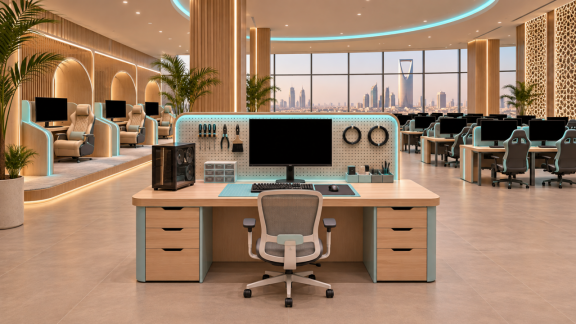
محطة صيانة أمام منطقتين لأجهزة اللعب في الصالة
كيف تضيف لعبة IDC إلى صالة تستخدم الإقلاع بدون قرص؟
ابدأ من صفحة Games في لوحة iCafeCloud وافتح Add default games. اختر حرف قرص الألعاب على الخادم ثم ابحث عن العنوان المطلوب. إذا كنت تجهّز مجموعة ألعاب للقرص نفسه، يمكنك تحديدها معاً قبل الضغط على Download via IDC. هذا هو القرص الذي تشترك فيه أجهزة CCBoot للإقلاع الشبكي، وحرفه هو ما تحتاج إلى معرفته عند التنزيل لأول مرة.
تابع التنزيل على خادم iCafeCloud. عند نجاحه تظهر في السجل عبارة Full Update Success. تُضاف اللعبة تلقائياً إلى قائمة الألعاب وتظهر في واجهة العميل. إذا كان العنوان تابعاً لمشغّل يشترط تنزيله أولاً، فأكمل تنزيل المشغّل من قسم الألعاب قبل إضافة العناوين التابعة له. ينطبق ذلك مثلاً على ألعاب VK Play. يمكنك الرجوع إلى سجل الخادم لمعرفة متى اكتمل تنزيل المشغّل نفسه.
تحتوي حزمة IDC على مجلد iCafeCloud وفيه البيانات اللازمة لتشغيل اللعبة في بيئة الصالة. لذلك لا يحتاج الفني إلى تفعيل GameFix يدوياً لهذه النسخة أو إعداد كل جهاز على حدة. قد ترى الخيار نفسه عند إدارة لعبة مثبّتة محلياً على الخادم. في الألعاب التي يدعمها، يربط GameFix مسارات مثل AppData وProgramData حتى يجد المشغّل بياناته على أجهزة اللاعبين. حين تختار اللعبة من IDC، تكون البيانات المطلوبة مرفقة أصلاً بالتنزيل.
ما الذي تريد التأكد منه؟ | أين تنظر؟ | ماذا تتوقع أن ترى؟ |
اكتمال التنزيل الأول | سجل خادم iCafeCloud | حالة Full Update Success للعنوان المطلوب |
إتاحة اللعبة للاعبين | قائمة الألعاب على جهاز العميل | ظهور اللعبة التي أضيفت من IDC |
جاهزية المقعد للحجز | جلسة لاعب بعد إعادة التشغيل | فتح اللعبة والوصول إلى القائمة الرئيسية أو المحتوى المحدّث |
من أين يصل التحديث التالي إلى قرص الألعاب؟
بعد تنزيل أول لعبة من IDC، يُفعّل iCafeCloud تلقائياً خيار Allow IDC Game Update. تجده في قسم Game Settings ضمن Settings. إذا احتجت إلى تفعيله بنفسك، اختر Enable ثم احفظ التغيير. راجع كذلك حقل Auto Update للعبة المعنية؛ فضبطه على No يستثني تلك اللعبة من التحديث التلقائي. يفيد ذلك عندما تريد أن تؤجل تحديث عنوان معيّن إلى ما بعد بطولة من دون إيقاف تحديث سائر الألعاب.
مع تفعيل التحديث للعبة، يجلب الخادم الإصدار الذي يتيحه IDC إلى قرص الألعاب. وللتأكد من أن العنوان مشمول، افتح سجل iCafeCloud وابحث عن اسمه ضمن قائمة الألعاب المضافة للتحديث التلقائي. يجيب هذا السجل عن سؤال محدد عند تسليم الوردية: هل يتابع الخادم تحديث هذه اللعبة؟ أما نجاح تشغيل النسخة المتاحة للاعبين فتتحقق منه على المقعد بعد اكتمال التحديث.
انتبه إلى مصدر النسخة إذا كانت الصالة تشغّل لعبة محلية تحمل الاسم نفسه. عند تحويل Allow IDC Game Update من Disable إلى Enable، يضبط النظام Auto Update على No للنسخ المحلية من الألعاب التي يدعمها IDC. تحقّق من أنك تراجع إدخال اللعبة التي نزّلتها عبر IDC قبل أن تغيّر إعداد النسخة القديمة. وجود اسم اللعبة في المكتبة وحده لا يبيّن أيّ النسختين تراجع.
حدّد وقت الصيانة. في صالة تستقبل حجوزات منفصلة للمنطقة العادية ومنطقة كبار الزوار، أطلب من موظف الاستقبال وقت آخر حجز في كل منطقة ووقت إعادة فتحها. سجّل أسماء الأجهزة التي ستكون متاحة للتحقق، ثم اتفق معه على طريقة إبلاغه بأن الاختبار انتهى. يمكن أن تكون الفترة قصيرة إذا كان التنزيل جاهزاً واللعبة مألوفة للفني، لذلك يكفي أن تُحدّد بدايتها والوقت الذي تحتاج إليه لإعادة التشغيل وتجربة اللعبة.
انتظر اكتمال التنزيل.
إذا بقي جهاز لاعب مفتوحاً طوال فترة التحديث فقد تظل جلسته ترى الملفات القديمة على القرص المشترك. بعد اكتمال المهمة على الخادم، أعد تشغيل جهاز التحقق ثم افتح اللعبة من قائمة iCafeMenu كما يفتحها اللاعب. استخدم حساب اختبار مصرحاً به إن كانت اللعبة تتطلب تسجيل الدخول. وصولك إلى القائمة الرئيسية أو تحميل الخريطة الجديدة في جلسة تدريب يعطي موظف الاستقبال نتيجة أوضح من مجرد ظهور أيقونة اللعبة.
جرّبها من مقعد لاعب.
عندما يستخدم الفريق أجهزة مخصّصة للتحقق، اترك بيانات الاختبار في سجل الصيانة وأخرج الحساب من جلسة اللعب عند الانتهاء. يمكن لمن يريد تجربة الترتيب على أجهزته أن ينزّل النسخة التجريبية من CCBoot ويطبّق خطوات التحقق نفسها على صورة وقرص ألعاب مخصّصين للتجربة. سجّل أي ترخيص ستحتاج إليه عند توسيع الاختبار بالرجوع إلى أسعار الترخيص لكل جهاز.
في سجل الصيانة أفرّق بين وقت انتهاء التحديث ووقت السماح بالحجز. قد ينتهي التنزيل بينما يظل جهاز المنطقة العادية قيد المراجعة. أدوّن عندئذ أن تحديث القرص اكتمل، وأترك خانة الحجز مفتوحة إلى أن يراجع الفني النتيجة على المقعد. وعند تعاقب ورديتين على العمل نفسه، يعرف كل فريق أي مرحلة اكتملت فعلاً ومن يملك قرار فتح الحجز.
متى نراجع صورة ويندوز؟
احتفظ بوضع Super Client للحالة التي تعرف فيها أن صورة ويندوز نفسها تحتاج إلى تغيير دائم، مثل تثبيت مكوّن نظام محدّد أو حفظ إعداد إداري للأجهزة التي تقلع من تلك الصورة. اختر قرص الصورة المعنية، ثم اختبر التغيير بعد حفظه من جهاز لاعب عادي يستخدمها. أما خريطة جديدة أو ملفات محتوى تصل ضمن تحديث لعبة IDC فمكانها على قرص الألعاب المشترك.
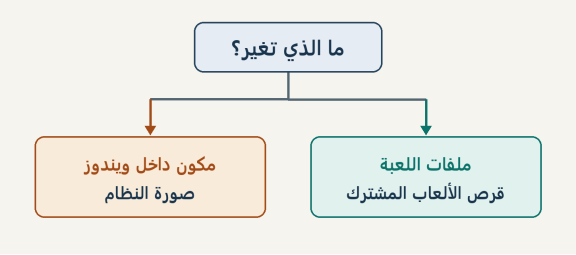
ملفات اللعبة على قرص الألعاب المشترك ومكوّنات ويندوز في صورة النظام
فحص منطقتي اللعب قبل فتح الحجوزات
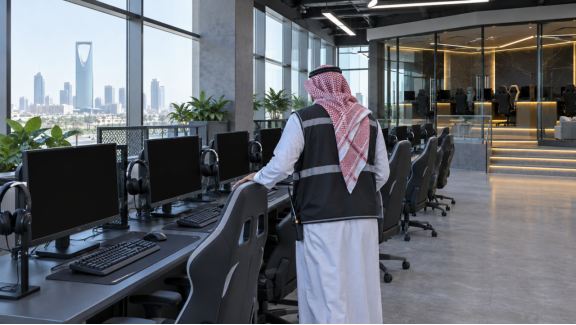
فحص تشغيل اللعبة على أجهزة من منطقتين قبل فتح الحجوزات
أحياناً تتصل أجهزة المنطقتين بقرص ألعاب واحد بينما تعمل كل منطقة بصورة ويندوز مختلفة. في هذه الحالة أجري اختبار الإقلاع بدون قرص على جهاز من كل مجموعة، وأسجل اسم الصورة بجانب نتيجة تشغيل اللعبة. إذا طلب الجهاز في إحدى المنطقتين إجراءً إضافياً، سيكون عندي اسم المجموعة والصورة والخطوة التي ظهرت عندها الرسالة. هذه المعلومات تكفي لبدء الفحص من الموضع الصحيح.
إذا قال زميل إن اللعبة موجودة في المنطقة العادية، فاسأله أين رآها. قد يقصد أنه رأى اسمها في قائمة الخادم، وقد يكون دخل فعلاً إلى اللعبة من مقعد متاح للحجز. عند تدوين النتيجة أكتب اسم المنطقة ورقم الجهاز وآخر شاشة وصلت إليها. وإذا اختلف رقم الجهاز عن الرقم المستخدم في نظام الحجز، أضيف الرقم الذي يعرفه موظف الاستقبال.
لنفترض أن النتيجة المطلوبة هي فتح الخريطة الجديدة في جلسة تدريب. اكتب اسمها في خطة الاختبار كي تنتهي الوردية بنتيجة محددة. بعد فتحها، أطلب من الفني الخروج بالطريقة التي سيستخدمها اللاعب، ثم تسجيل ما إذا كان المقعد جاهزاً للحجز أو يحتاج إلى تحقق إضافي. بهذه الصيغة يعرف الاستقبال حالة المقعد من أول قراءة.
قبل التسليم، تحقّق من أن اسم المقعد في سجل الفني يطابق الاسم الذي يستخدمه الاستقبال. إذا اضطُر الزميل إلى متابعة الاختبار، اكتب له آخر شاشة ظهرت، وما إذا كان قد جرى تسجيل الخروج من جلسة الاختبار. قد تحتاج الصالة إلى إبقاء أحد المقعدين محجوزاً للصيانة لبضع دقائق أخرى. عندها يمكن فتح المقاعد التي استوفت فحصها وترك الجهاز المعني عند الفني حتى يعيد التجربة بالطريقة نفسها.
في سجل الإقلاع بدون قرص أكتب اسم لعبة IDC وحالة تحديثها على الخادم، ثم رقم الجهاز الذي اختبرته في كل منطقة ونتيجة فتح اللعبة عليه. إذا احتاجت مجموعة بعينها إلى تغيير مستقل في ويندوز، أسجل اسم صورتها في بند خاص بها. هكذا يعرف موظف الاستقبال أي المقاعد يمكنه فتحها ويعرف الفني التالي من أي جهاز يستأنف التحقق.
لإضافة عنوان آخر، ارجع إلى Add default games في صفحة Games. وإذا كانت المهمة المسجّلة تخص صورة ويندوز، فراجع تعليمات Super Client في دليل CCBoot لصيانة صور النظام واختر الصورة التي تستخدمها الأجهزة المعنية.