

Как обновить драйвер в основном зале, если турнирная зона уже забронирована? В компьютерном клубе бездисковая система запускает игровые ПК по сети. При включении каждый компьютер загружает Windows из назначенного образа на сервере. Оставьте забронированным местам прежнюю версию, а обновление сначала назначьте свободной группе. Так можно согласовать работы с администратором и отложить переключение турнирных мест до окончания брони.
Игровые зоны компьютерного клуба у стойки администратора
Как бездисковая система разделяет обновление по зонам
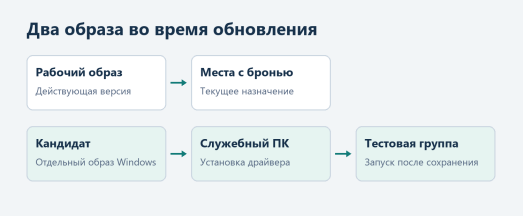
В системе бездисковой загрузки CCBoot образ Windows хранится на сервере, а назначение задаётся для каждого клиентского ПК. Благодаря этому у двух соседних рядов могут быть разные образы, хотя оба ряда загружаются по сети. Для одного обновления драйвера достаточно двух самостоятельных загрузочных образов. Текущий остаётся рабочим. Кандидат получает изменение и сначала обслуживает только тестовые места.
Зона в этом плане соответствует группе мест в расписании клуба. Она может занимать целый зал или один ряд у стойки администратора. Если разные ряды освобождаются в разное время, внесите их в план отдельными строками. Тогда сотрудник на стойке сможет сверить список компьютеров с бронью, а техник увидит точный состав очередной группы.
В таблице ниже названия образов и места условные. Поля с результатами заполняют после проверки. Запишите фактическое назначение каждого ПК перед работой, даже если вся зона, по рабочим записям, использует один образ. У отдельного места могла остаться настройка после предыдущего обслуживания.
Группа мест | Текущее назначение | Плановое назначение | Условие переключения | Результат |
Тестовая группа | Club-Base | Club-GPU-Test | Места сняты с брони на время проверки | Заполнить после запуска игры |
Основной зал | Club-Base | Club-GPU-Test | Тест пройден, выбранные места свободны | Заполнить после проверки ряда |
Турнирная зона | Club-Base | Club-Base | Оставить рабочий образ до окончания брони | Проверить список назначений |
Когда бездисковая система обслуживает несколько залов, такой план связывает техническое изменение с расписанием. Например, свободный ряд можно подготовить заранее, а компьютеры, включённые в ночной пакет, оставить в текущей группе до конца оплаченного сеанса. Согласуйте с администратором, сколько свободных мест требуется для новых гостей. В плане укажите, кто меняет назначение образа, а кто подтверждает, что за ПК уже никто не играет. Когда один человек отвечает за оба действия, он может отмечать их по отдельности. Так в журнале видно, когда место освободилось и когда техник действительно взял его на обслуживание. При необходимости разделите ряд на две партии, чтобы стойка могла продолжать рассадку по действующей схеме.
Подготовьте отдельный образ для обновления
Начните с уже подготовленного самостоятельного загрузочного образа. В нём должны быть Windows, клиентское ПО и настройки, которые нужны выбранной группе до установки драйвера. Если в клубе для разных конфигураций используются разные рабочие образы, запишите, для какого из них подготовлен этот кандидат. Выбор исходной конфигурации определяет, какие места войдут в тест и для каких ПК его результаты будут применимы.
В разделе образов добавьте кандидата через Add image, дайте ему отдельное имя и укажите его файл. Откройте Edit PC на выделенном ПК для обслуживания. В поле Image выберите кандидата и сверьте имя после сохранения. Пока назначьте его только этому компьютеру. Остальные игровые места продолжают использовать свои текущие назначения. Порядок добавления и управления записями описан в документации CCBoot по работе с образами.
Загрузите ПК для обслуживания по сети и проверьте исходное состояние. Достаточно подтвердить вход в Windows, работу дисплея с выбранными настройками и открытие лаунчера, через который позже будете запускать игру. Если для турнира или VIP-зоны используется другая модель монитора, запишите, с каким дисплеем выполнена эта проверка. Повторяйте её на том же месте после установки, чтобы результат можно было сопоставить с исходным.
Прежде чем включать режим редактирования, сверьте также фактическую конфигурацию этого ПК с целевой группой. Например, если новая настройка нужна основному залу, подключите монитор с тем же типом входа и сравнимой частотой. Для компьютера, который используется только при обслуживании, заранее запишите, какие проверки после сохранения нужно повторить на игровом месте. Экран входа на служебном мониторе подтвердит загрузку Windows, а проверка на целевом оборудовании подтвердит готовность ряда.
Дайте кандидату имя, которое видно в выпадающем списке целиком и которое легко продиктовать второй смене. Например, Club-GPU-Test указывает и на характер изменения, и на статус образа. Описание изменения можно записать в журнале отдельно. Храните там точное имя рабочего образа, к которому должна вернуться группа при откате.
Рабочий и тестовый образы Windows для разных групп ПК
Установите драйвер через Super Client
Режим Super Client позволяет внести изменения в выбранный образ через клиентский ПК. Перед включением снова проверьте две вещи. В карточке открыт выделенный ПК для обслуживания. В его поле Image указан кандидат. Эта проверка особенно полезна, если в списке рядом стоят несколько компьютеров одного ряда с похожими именами. От выбранного системного образа зависит, куда попадут изменения после сохранения.
1. В списке компьютеров откройте меню выделенного ПК и выберите Enable superclient.
2. В окне выбора дисков отметьте только системный образ. Для замены графического драйвера содержимое игрового диска оставьте в текущем состоянии.
3. Загрузите ПК и установите драйвер, который клуб выбрал для этой конфигурации. До сохранения обновления выполните контрольную перезагрузку и убедитесь, что Windows снова открывается, а экран и устройства ввода работают.
4. Выключите ПК. Когда он перейдёт в состояние офлайн, выберите Disable Super Client, отметьте Update the Image и запишите, что именно изменилось. Дождитесь завершения обновления образа.
Если контрольная загрузка сорвалась, завершите работу с этой попыткой без сохранения обновления образа. В окне выключения Super Client для этого снимите отметку Update the Image. Зафиксируйте последний успешный этап, например появление экрана входа, и точный симптом. Эта запись нужна технику, который будет повторять проверку с тем же монитором и на том же оборудовании.
Бездисковая система позволяет сделать эту работу на выделенном ПК. Игровые места получат новый системный образ при загрузке с новым назначением. Перед сохранением внесите в заявку условия проверки: какой дисплей подключён, какую частоту ожидает клуб и какой режим игры будут использовать гости. Если к моменту теста сменился монитор, у техника будет основание повторить исходный замер на той же конфигурации. Поэтому отдельно отметьте в журнале, когда записан драйвер, и когда он впервые проверен после обычной загрузки. Операция сохранения подтверждает запись изменения. Пригодность образа для игровых мест оценивают на следующем этапе.
После завершения записи проверьте, что ПК для обслуживания уже вышел из Super Client. Дальше проверяйте образ в обычном режиме на конфигурации игровых мест. Если вы ставите вместе с драйвером ещё один компонент, включите его в описание или вынесите в отдельное обновление. Запись «поменяли драйвер» быстро перестаёт помогать при поиске причины, когда одновременно изменились настройки дисплея и набор фоновых программ.
Проверьте образ на тестовой группе
Назначьте сохранённый образ тестовым местам через поле Image. Выбирайте компьютеры по конфигурациям, затронутым этой заменой. Если один ряд работает с другой частотой обновления или в зоне используются разные типы подключения к монитору, включите в группу по представителю для каждого сочетания, которое планируете переключать. Отведите столько времени, чтобы эти места оставались свободными и после первого запуска.
Игровое место для проверки драйвера и периферии
При обычной загрузке дождитесь входа в Windows. Посмотрите в настройках дисплея, какое разрешение и частота выбраны фактически. Проверьте нужный экран и вывод звука в наушники, если игроки пользуются аудио через этот комплект. Перезапустите ПК ещё раз после проверки и убедитесь, что выбранные параметры соответствуют правилам зоны. Так в журнале появится результат обычного запуска с новым образом, пригодный для следующей смены.
Далее откройте игру так, как её открывают сотрудники или гости. Для CS2 в тест можно включить вход на тренировочную карту и управление персонажем. Для Dota 2, если она входит в план мероприятия, подойдёт заранее согласованное тестовое лобби. Сравнивайте одинаковое действие на исходном образе и на кандидате. Если в одном тесте успели только увидеть заставку, отметьте этот этап в журнале и завершите проверку до нужной точки.
Выберите действие, на котором изменение заметно. Для драйвера такой проверкой может стать переключение между игрой и рабочим столом с последующим возвратом в полноэкранный режим. Запишите фактический результат для каждого сочетания видеокарты и монитора в тесте. Если поведение различается между двумя конфигурациями, выпускайте образ только на проверенные места и оставьте остальные на исходном назначении до отдельной проверки.
Когда бездисковая система ещё только проходит испытание перед внедрением, используйте те же проверки на закрытой группе. Для этого можно скачать CCBoot для тестирования и заранее составить список конфигураций и игр, которые должны пройти проверку в вашем клубе.
Переключайте свободные места по очереди
Проверьте расписание перед каждой новой партией. Когда бездисковая система уже обслуживает несколько зон, удобнее планировать переключение по конкретным местам и времени их освобождения. Один ряд может выглядеть свободным, хотя через несколько минут его займёт команда по брони. Другой ряд освободится постепенно, по мере окончания сеансов. Сверьте номера у администратора, отметьте доступные места как обслуживаемые и договоритесь, кто вернёт их в продажу после проверки. Держите список фактических номеров под рукой при изменении назначений.
На каждом выбранном ПК сверьте прежнее значение Image с журналом. Назначьте обновлённый образ и после проверки назначения запустите освобождённый компьютер обычным способом. После загрузки сравните настройки экрана и пройдите короткую игровую проверку для этого ряда. Если весь ряд свободен и по графику его обычно включают вместе, проверьте его в этом режиме. Перенесите результат в ту же строку, где записали номера мест. Возвращайте группу в продажу, когда каждый ПК в списке прошёл проверку и его результат внесён в журнал.
Если свободно только несколько мест посередине ряда, достаточно отметить именно их номера. При повторном обходе начните с этих записей. Это помогает избежать случайной смены образа на соседнем ПК, когда одинаковые корпуса стоят вплотную и на экране списка видны только короткие имена.
При работающем ночном пакете оставьте включённые в него места в текущем списке. Если администратор предлагает пересадить игрока, сначала определите, входит ли новое место в уже проверенную группу. Перенос сеанса согласуется отдельно по правилам клуба. Для переноса технического окна обычно достаточно вычеркнуть занятый ПК из партии и назначить ему новое время.
В таком графике бездисковая система позволяет оставить турнирную зону на рабочем образе, пока основной зал уже использует обновлённый. Перед допуском команды сверьте назначения турнирных мест с исходным списком. При последующей смене образа на этих ПК повторите проверку с условиями именно этой зоны, например с требуемым разрешением и способом входа в лобби.
Если вместе с выпуском добавляются новые игровые места, отдельно сверьте число клиентских ПК и условия лицензирования CCBoot по числу ПК. Для самой смены образа ведите список мест по партиям. В нём сразу видно, какой ПК уже прошёл проверку и какой остаётся на исходном образе до следующего свободного окна.
Зафиксируйте результат после смены образа
После завершения партии оставьте запись, по которой другой техник сможет воспроизвести последнее изменение. Укажите номера мест, дату и время переключения, прежний и новый образы, а также результат контрольной загрузки и запуска игры. Если часть ряда осталась в продаже с исходным образом, запишите её номера отдельной строкой.
В сообщении для стойки хватит трёх сведений: какие места снова можно бронировать, какие ещё проверяются и кто сообщит об их готовности. Технический журнал можно вести подробнее. Например, поставьте отметку «частота подтверждена в Windows, тренировочная карта открылась» и запишите конфигурацию монитора. При откате добавьте новую строку с причиной возврата, сохранив результаты первого запуска.
Когда в клубе работает бездисковая система с несколькими образами, сохраняйте исходные назначения в журнале до окончания проверки последней зоны. Даже если большая часть клуба уже загружается с новой версии, по записи технику должно быть понятно, к какому образу возвращать каждый ПК. Особенно это важно там, где второй ряд и турнирные места изначально имели разные назначения.
Верните рабочий образ, если проверка сорвалась
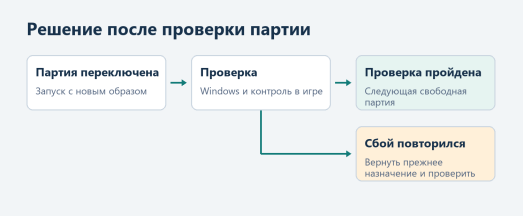
При повторяемом сбое после смены образа остановите переключение следующей партии. Сверьте номера затронутых компьютеров с журналом, в поле Image верните им прежнее назначение и перезагрузите их в согласованное время. Подтвердите, что Windows снова загружается с рабочим образом и игра доходит до той же контрольной точки. Поставьте отметку о возврате и передайте стойке список проверенных мест.
Переключение игровых зон и возврат к рабочему образу
Если требуется восстановить содержимое самого кандидата, у CCBoot есть Restore to Last в управлении точками восстановления. Эта команда возвращает выбранный образ к предыдущей точке. Сначала определите, какие ПК используют этот образ, и согласуйте момент восстановления с ответственным за обслуживание. Повторно проверив кандидата на закрытой группе, можно вернуться к плану выпуска со свежей записью о результате.
После возврата дайте ПК пройти ту же проверку, на которой обнаружили отклонение. Если на обновлённом образе пропадало изображение после перехода в полноэкранный режим, подтвердите именно этот переход на рабочем. Когда симптом сохраняется и после возврата, оставьте место на обслуживании и передайте технику обе записи, включая конфигурацию дисплея.
Держите в журнале две разные операции. В первом случае меняется назначение конкретного ПК. Во втором восстанавливается выбранный образ. Для любой следующей смены это две разные записи с разным списком затронутых мест. Если нужно уточнить состав образа или порядок восстановления для текущей конфигурации, можно обратиться в поддержку CCBoot.
Когда переходить к следующей зоне
Переключайте следующую партию, если все её конфигурации представлены в успешно проверенной группе, предыдущая партия прошла контроль и нужные места свободны. Пауза нужна, когда проверка ещё идёт или администратор ждёт окончания брони. Если повторился критичный сбой в загрузке, выводе изображения или указанной игре, верните затронутым ПК проверенное назначение и заново подтвердите готовность мест.
Бездисковая система даёт возможность распределять выпуск образа по расписанию клуба. Решение о следующей зоне принимайте по её списку ПК, освобождённым местам и записанным результатам. Когда все три условия совпали, передайте стойке номера, которые можно снова открывать для игроков.